


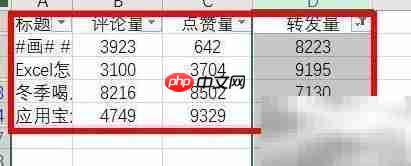
在excel中筛选转发数大于7000的记录,具体操作流程如下:
1、 选中表格的标题行(即第一行)
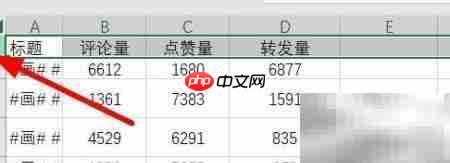
2、 切换至「数据」选项卡,在「排序和筛选」组中点击「筛选」按钮。

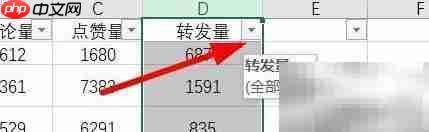
3、 单击「转发数」列标题右侧出现的下拉箭头图标。
4、 在弹出菜单中选择「数字筛选」选项。
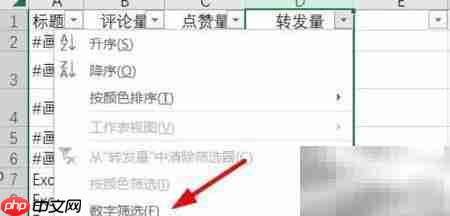
5、 在子菜单中点击「大于」命令。

6、 在弹出的对话框中「为以下值」输入框内填写“7000”,然后点击「确定」。
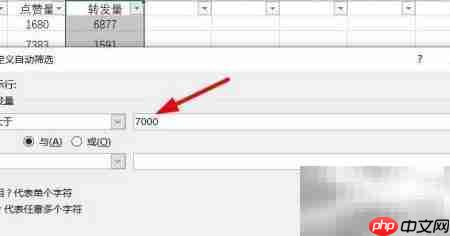
7、 此时表格仅显示转发量高于7000的所有行数据。

秋明吖_5505
发布时间:2026-06-09 08:15:53
|383人浏览过
|来源于php中文网
原创
在excel中筛选转发数大于7000的记录,具体操作流程如下:
1、 选中表格的标题行(即第一行)
2、 切换至「数据」选项卡,在「排序和筛选」组中点击「筛选」按钮。
3、 单击「转发数」列标题右侧出现的下拉箭头图标。
4、 在弹出菜单中选择「数字筛选」选项。
5、 在子菜单中点击「大于」命令。
6、 在弹出的对话框中「为以下值」输入框内填写“7000”,然后点击「确定」。
7、 此时表格仅显示转发量高于7000的所有行数据。
本站声明:本文内容由网友自发贡献,版权归原作者所有,本站不承担相应法律责任。如您发现有涉嫌抄袭侵权的内容,请联系admin@php.cn
热门AI工具
相关专题

Excel作为数据的小型载体,在日常工作中经常会遇到需要核对两列数据的情况,本专题为大家提供excel对比两列数据异同相关的文章,大家可以免费体验。
4861
2023.07.25

excel的重复项筛选标色功能使我们能够快速找到和处理数据中的重复值。本专题为大家提供excel重复项筛选标色的相关的文章、下载、课程内容,供大家免费下载体验。
2976
2023.07.31


excel斜线表头一分为二的方法有使用合并单元格功能方法、使用文本框功能方法、使用自定义格式方法。本专题为大家提供excel斜线表头一分为二相关的各种文章、以及下载和课程。
697
2023.08.02


本专题聚焦LLVM自定义Pass开发,整理Pass类结构、run()方法、PreservedAnalyses、CMake构建、插件注册、-load-pass-plugin加载和测试用例编写流程。
80
2026.09.30
热门下载
相关下载
精品课程

共6课时 | 12万人学习

共79课时 | 161万人学习

共6课时 | 54.6万人学习
Copyright 2014-2026 https://www.php.cn/ All Rights Reserved | php.cn











