


在用blender进行建模与渲染时,贴图无法呈现纹理效果是常见且令人头疼的问题。以下是几种实用且高效的排查与解决方法。
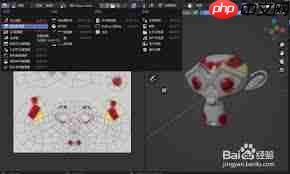
第一步,核查纹理文件路径是否有效。请确认贴图文件真实存在于所设定的路径中,并注意路径中大小写、正反斜杠(/ 或 \)、空格及特殊字符是否完全匹配。路径稍有偏差,Blender便无法加载对应纹理。
第二步,审视纹理坐标映射方式。进入材质属性面板,检查纹理节点的“坐标”输入或“映射”设置是否合理。根据模型形状与需求,选择合适的投影类型——例如平面投影适用于展平表面,球面投影适合类球体结构,立方体投影则常用于环境贴图等。映射方式不匹配会导致纹理拉伸、错位甚至完全不可见。
第三步,验证材质节点连接逻辑。打开着色器编辑器,确认图像纹理节点的输出端口(如Color或Alpha)已准确接入后续节点(如Principled BSDF的Base Color、Roughness等输入槽)。任何断连、误连或未启用节点组都可能导致纹理信号中断。

第四步,留意Blender版本兼容性影响。部分旧版或测试版可能存在纹理加载异常、GPU加速失效或图像缓存机制缺陷等问题。建议升级至官方稳定最新版,以获得更完善的贴图支持与修复补丁。
第五步,确认当前激活的渲染引擎是否适配该纹理方案。Eevee与Cycles对纹理采样、mipmap、Alpha混合等特性的处理逻辑存在差异。若在Eevee中纹理缺失,可切换至Cycles测试;反之亦然。同时注意查看渲染设置中是否启用了“纹理空间”或“颜色管理”相关选项。
第六步,执行缓存清理与软件重置。前往“编辑 > 首选项 > 保存与加载”,点击“清除所有缓存”或手动删除临时文件夹;也可尝试在启动时按住Shift键跳过用户配置加载,排除自定义设置干扰。完成后重启Blender,重新载入纹理观察效果。
通过逐项对照上述要点进行调试与优化,大多数Blender中贴图无纹理显示的问题都能迎刃而解,助你高效推进视觉创作流程。
















