


在制作ppt时,我们偶尔需要移除动画效果,甚至批量清除全部动画。下面将详细介绍具体操作步骤。
移除单个动画
成品ppt在线生成,百种模板可供选择☜☜☜☜☜点击使用;
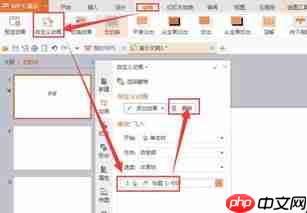
若仅需取消某一对象的动画,操作十分便捷。先选中该对象,在“动画”选项卡中定位到已添加的动画效果,点击右侧的“删除”按钮,即可精准移除该对象的动画。
批量清除所有动画
当需一次性清除整张幻灯片的所有动画时,可采用以下两种常用方式。
方式一:

1. 使用快捷键 Ctrl+A 全选当前幻灯片中的所有对象;
2. 切换至“动画”选项卡,点击“无”动画样式,所有对象的动画即被统一清除。
方式二:
1. 点击“动画窗格”按钮,调出右侧的动画管理面板;
2. 在动画窗格中按住 Shift 键,从第一条到最后一条依次点选,实现全选;
3. 右键任意选中项,选择“删除”,即可彻底移除全部动画条目。
温馨提示
动画取消后,请务必预览并确认幻灯片内容呈现是否依然清晰、连贯。部分动画承担着强调重点、引导逻辑或展示流程的关键作用,盲目删除可能导致信息传达弱化。对于依赖动画构建因果关系、时间顺序或层级结构的内容,建议在移除动画后,手动优化元素布局、补充箭头/编号等视觉线索,以维持观众的理解路径与演示节奏。
熟练掌握PPT中动画的取消与批量清除技巧,有助于我们更自主地调控演示节奏与视觉层次,依据不同场景灵活调整内容呈现方式。无论用于日常工作汇报,还是面向专业听众的深度展示,这些实用操作都能助力打造更精炼、更具表现力的幻灯片作品。
















