控件颜色的个性化设置,广泛应用于对色彩具有高度辨识需求的数据呈现场景。例如:气温可视化中,可使用暖色调(如红色)代表高温区域,冷色调(如蓝色)标识低温区间;团队绩效或国际对比类报表中,可分别采用红、蓝配色对应红队与蓝队,或直接嵌入国旗主色强化身份识别;不同垂直领域亦可根据行业特征定义专属视觉语言——环保主题倾向清新绿色,餐饮类报表常选用活力水果色系,而专业统计分析报告则多选用沉稳清透的天蓝色,以提升信息传达效率与专业可信度。
1、 在报表编辑界面中定位待配置的控件,点击其右侧“基本属性”面板进入颜色设置区域。
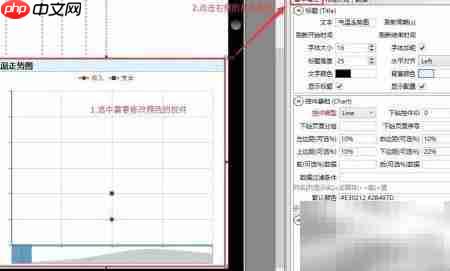
2、 展开基本属性中的“控件基础”选项卡,在“默认颜色”输入框内填入目标颜色代码。
3、 如需配置渐变或多段配色方案,多个颜色值之间请使用英文逗号分隔。
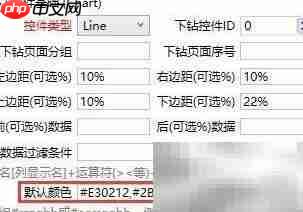
4、 完成颜色值输入后,请点击标题文字区域完成确认操作,确保样式更新即时生效。
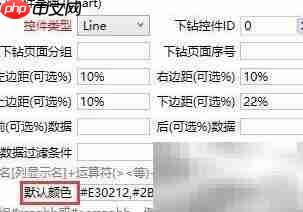
5、 颜色设定完成后,通过发布报表即可实时查看最终渲染效果。
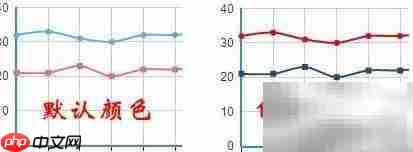
6、 若未手动指定默认颜色,系统将自动启用内置默认配色方案进行展示。
7、 多色配置时,系统将严格依照输入顺序依次应用各颜色值。
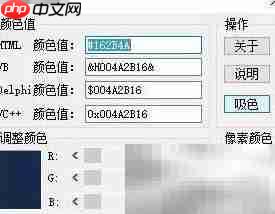
8、 对于不熟悉十六进制色值或RGB编码的用户,推荐使用网页端屏幕取色工具辅助获取精准颜色参数——操作时长按取色键,目标像素的颜色代码将自动捕获并显示在界面中。