


通义灵码可基于自然语言注释自动生成Python Excel处理脚本。需先安装pandas和openpyxl并验证环境;生成脚本时注意index=False、ignore_index=True等关键参数;条件格式与合并单元格需依赖openpyxl且文件须预先存在;批量处理需排除目标文件并正确合并索引。
☞☞☞AI 智能聊天, 问答助手, AI 智能搜索, 多模态理解力帮你轻松跨越从0到1的创作门槛☜☜☜
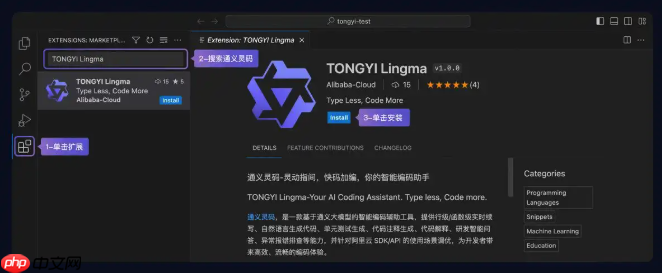
用通义灵码快速生成Python脚本处理Excel表格,省去手动写pandas读写、openpyxl样式控制等重复代码,直接让AI根据你的自然语言描述输出可运行脚本。
安装必要库并验证环境
在命令行中依次执行:pip install pandas openpyxl→python -c "import pandas as pd; print(pd.__version__)"。若报错ModuleNotFoundError,说明未成功安装,需检查pip源或网络代理设置。
这一步必须完成,否则后续所有脚本都会运行失败。
用通义灵码生成基础读写脚本
打开VS Code,新建process_excel.py文件,在文件内输入注释:“# 读取data.xlsx的Sheet1,筛选出销售额>10000的行,保存为result.xlsx”。将光标停在该行末尾,按下Alt+L(Windows)或Option+L(Mac)触发通义灵码补全。
立即学习“Python免费学习笔记(深入)”;
通义灵码会自动生成完整脚本,含pd.read_excel()和df.to_excel()调用,并默认启用index=False避免多出一列序号——这是关键细节,不加会导致Excel首列出现0,1,2…干扰数据阅读。

安全 Python 代码沙箱:在隔离的沙箱中执行任意 Python 代码,预装 requests、NumPy、pandas 库。返回 stdout、stderr。
让通义灵码添加条件格式与合并单元格
方法一:在已有脚本末尾新增注释:“# 将result.xlsx中‘销售额’列大于20000的单元格背景设为黄色,合并A1:C1写入标题‘销售汇总报表’”→再次按Alt+L,灵码会插入openpyxl相关代码,包括PatternFill和MergeCell操作。
方法二:直接在新空白文件中写:“用openpyxl打开result.xlsx,定位到Sheet1,对D2:D100范围应用条件格式:值>20000时填充黄色底纹”→触发补全。注意:该方法要求Excel文件已存在且路径正确,否则load_workbook会抛出FileNotFoundError【务必提前生成result.xlsx再运行此段】
批量处理多个Excel并自动归档
第一步:在脚本开头写注释:“# 遍历当前目录下所有.xlsx文件(排除result_*.xlsx),读取每张表的‘订单明细’sheet,提取‘订单号’‘商品名’‘金额’三列,纵向合并成一张总表,最后按金额降序排列,保存为all_orders_2024.xlsx”。
第二步:将光标置于该注释行,按Alt+L生成主逻辑。生成的代码会自动导入glob和os,构造文件列表并跳过匹配result_*.xlsx的文件。
第三步:检查生成代码中pd.concat(..., ignore_index=True)是否包含ignore_index=True参数。若缺失,手动补上——否则合并后索引会重复(如0,1,2,0,1,2),导致后续排序或去重异常。
第四步:保存脚本,终端执行python process_excel.py。脚本运行完毕后,当前目录将生成all_orders_2024.xlsx。














