在当下互联网高度发达的背景下,打开任一主流视频平台,都能看到海量由普通用户创作的原创内容。只需将拍摄的照片素材配上转场动画、背景音乐以及文字说明,就能快速生成一段富有观赏性的短视频。那么,如何借助会声会影这款专业剪辑软件实现这一目标?下面将分步详解其核心操作流程,助您高效入门视频剪辑。
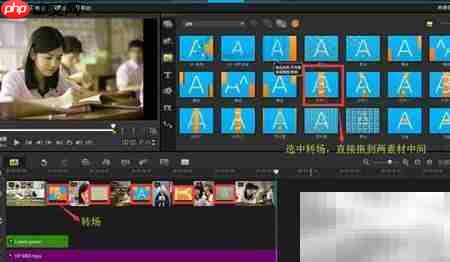
1、 将所需图片或视频素材按顺序导入至时间轴的视频轨道中,随后切换至故事板视图,在相邻片段之间添加合适的转场效果,具体操作方式如下图所示。
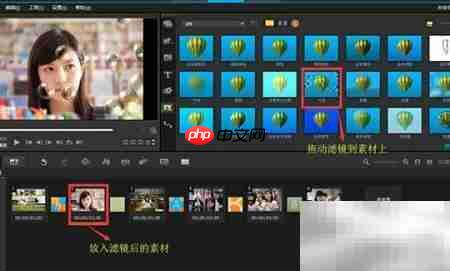
2、 会声会影X9内置了种类繁多的滤镜资源,也就是我们常说的视频特效模块。在编辑过程中,可直接将所需滤镜拖拽至对应素材上进行应用。这些滤镜不仅有助于弱化原始画面中的瑕疵,还能赋予影像独特的风格氛围,大幅提升整体画面的艺术质感与视觉感染力,使成片更具表现张力与吸引力。
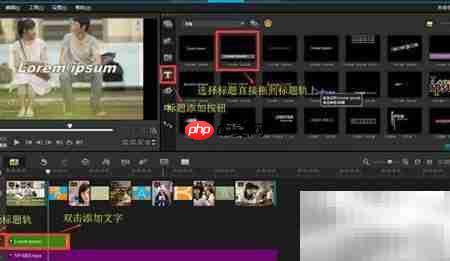
3、 点击“标题”功能区,选择符合视频调性的字幕样式,并将其拖入覆叠轨中,为每张图片添加对应的说明文字;接着通过拖动边缘调整字幕持续时间,确保其显示时长与图片播放节奏完全匹配。
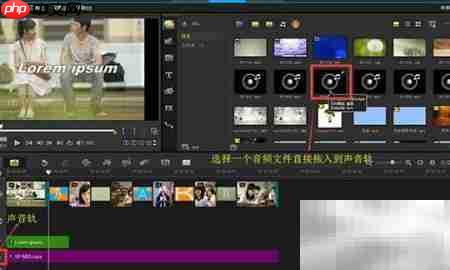
4、 添加背景音乐
5、 在音频轨道区域右键单击,选择“插入音频”,从本地文件中选取适配情绪的音乐片段并加载至轨道,再根据图片轮播节奏拉伸或裁剪音频长度,使其与画面同步呈现。
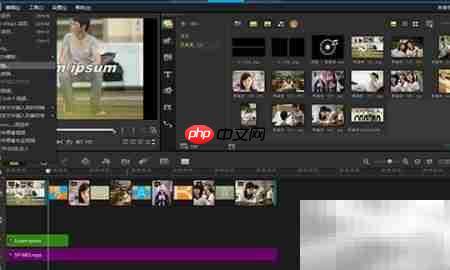
6、 工程文件的安全保存方法为:点击顶部菜单栏的“文件”→“智能包”,如图5所示。完成打包后,生成的文件夹结构应与图6一致,以保障项目后续打开时所有媒体资源均可正常识别、无丢失风险。
7、 导出最终成品
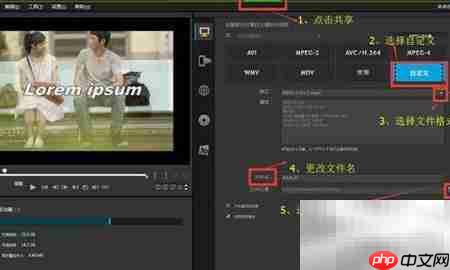
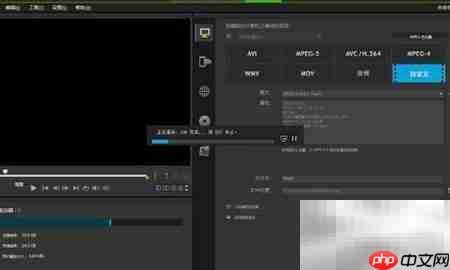
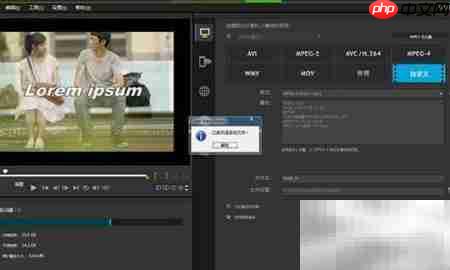
8、 点击“共享”按钮,进入导出设置界面,选择“自定义”选项,在格式下拉菜单中选定MPEG-4(.mp4)作为输出格式,输入文件名、指定保存位置,最后点击“开始”即可启动渲染导出。详细操作步骤可参见图6、图7与图8。本例仅以最常用格式为例,软件实际支持多种封装格式及编码参数,用户可根据发布平台或设备兼容性灵活选用。