








在excel中为工作表添加超链接,可增强数据间的逻辑关联性,实现跨表快速导航。以下是详细操作步骤:
一、前期准备
请提前确认目标工作表的确切名称(注意区分大小写与空格),并核实该工作表存在于当前Excel文件中。同时,明确您打算设置超链接的源单元格位置。
二、手动插入超链接流程
1. 选中需承载超链接的目标单元格。
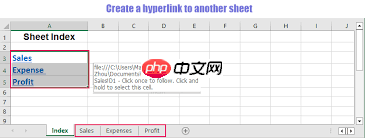
2. 切换至顶部菜单栏,点击“插入”选项卡。
3. 在功能区中定位并单击“超链接”按钮(或使用快捷键 Ctrl+K),系统将弹出“插入超链接”对话框。
4. 在左侧导航栏中,选择“本文档中的位置”。

5. 在右侧“请选择文档中的位置”列表中,滚动查找并单击您希望跳转至的工作表名。例如,若目标为“销售数据”表,则在此处选中它。

6. 若需精准定位到某单元格(如A1),可在下方“请输入单元格引用”框中输入对应地址,例如“A1”。

7. 设置完成后,点击“确定”。此时该单元格即变为可点击的超链接,单击即可直达指定工作表及单元格。
三、使用HYPERLINK函数动态生成(进阶方式)
您也可借助公式灵活创建超链接。例如,在任意单元格中输入:=HYPERLINK("销售数据!A1","前往销售数据")
其中,“销售数据!A1”为跳转路径(工作表名+感叹号+单元格地址),“前往销售数据”为显示文本。回车后,该单元格即呈现为带文字的超链接,点击即可跳转。
掌握上述任一方法,均可高效实现Excel多工作表间的无缝切换。尤其适用于结构复杂的数据报表、财务汇总或项目进度跟踪等场景,显著提升浏览效率与操作便捷性。



















