office 2016 是微软推出的经典办公软件套装,被广泛认为是传统本地化办公模式迈向云端协同与智能化办公的关键里程碑。该版本在继承简洁、现代化的扁平化视觉风格的同时,重点提升了多人实时协作效率及跨平台数据同步体验。其中,excel 新增了预测工作表功能与更强大的数据透视分析工具;word 集成了基于云服务的“洞察”智能查询能力;整套软件亦全面兼容信息权限管理(irm)与端到端加密机制。下面由华军软件园小编为您详细介绍:如何在 office 2016 的 excel 中插入折线图,以及具体的操作步骤!
第一步
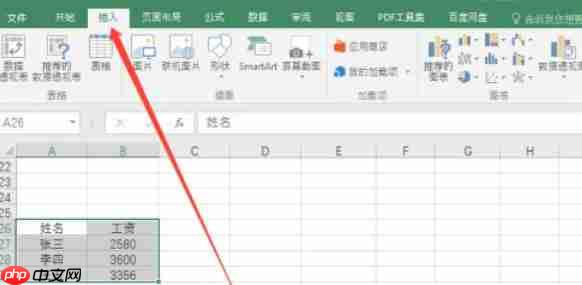
启动 Office 2016 中的 Excel 应用程序,在当前工作表中定位需以折线图形式展示的数据区域。按住鼠标左键并拖动,精准框选全部相关数据,确保所选内容涵盖横坐标(如时间、类别)与纵坐标(如数值、指标)所需字段。
第二步
完成数据选取后,将视线移至 Excel 顶部的功能区菜单栏,找到并单击“插入”选项卡,系统随即展开与图表插入相关的操作面板。
第三步
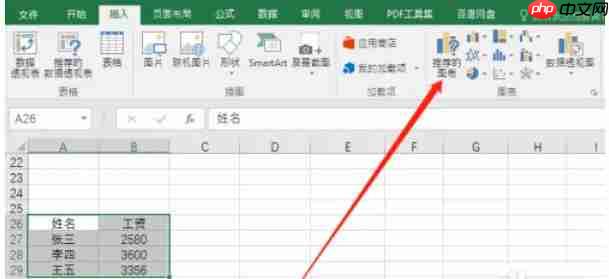
在“插入”功能区中,可优先点击“推荐的图表”按钮。Excel 将依据已选数据结构自动匹配若干适配图表方案,折线图常列于其中。您可在推荐列表中快速浏览,若发现符合预期的样式,即可直接点击确认应用。

第四步
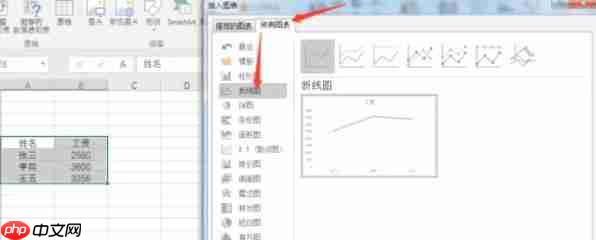
如“推荐的图表”未呈现理想效果,或希望自主控制图表类型,可点击“所有图表”打开完整图表库。在左侧分类列表中选择“折线图”,右侧即会动态加载多种折线图模板(如带标记折线图、堆积折线图、百分比堆积折线图等)。从中挑选合适样式后,点击窗口底部“确定”完成插入设置。
第五步
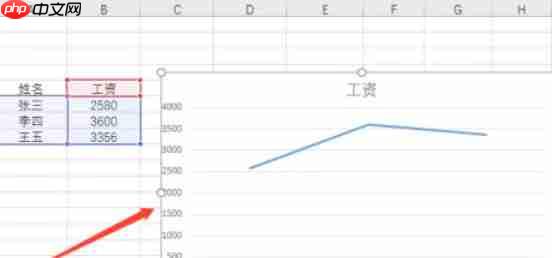
确认操作后,返回工作表界面,所选数据旁将立即生成对应折线图。此时可进一步优化图表外观——例如双击标题修改文字、右键坐标轴调整刻度单位、通过“图表设计”选项卡更换颜色主题或添加数据标签等。