


sketchup 是一款功能卓越的三维建模软件,借助定制化工具栏,可显著增强操作便捷性与个性化体验。接下来,我们将为您全面解析 sketchup 中创建专属工具栏的详细流程。
一、前期准备
在着手定制工具栏前,请确保您已掌握 SketchUp 的基础操作及界面结构。同时,明确您希望集成至该面板中的常用命令或插件功能,以便后续高效配置。
二、调出“自定义”设置窗口
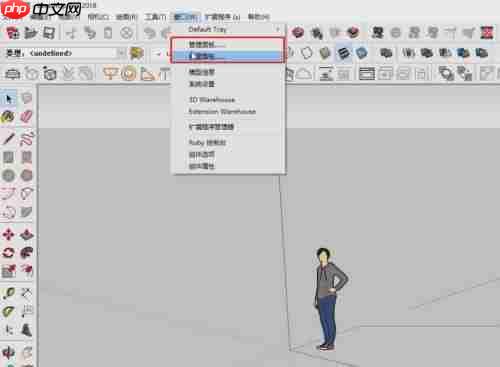
在 SketchUp 主界面中,点击顶部菜单栏的「窗口」→「系统设置」,随后切换至「快捷键」选项卡。在此界面中,您将看到当前快捷键列表及右下角的「自定义」按钮,点击即可进入工具栏配置主界面。
三、新建专属工具栏
于「自定义」对话框内,点击「新建」按钮,并为您的工具栏输入一个直观易记的名称(如“建模常用”或“渲染辅助”)。接着,在左侧「可用工具」列表中,选取所需功能项,直接拖拽至右侧新建的空白工具栏区域。支持多工具叠加,并建议按使用频次或工作流顺序合理布局。

四、微调工具排列与参数
若工具排列顺序未达预期,可在右侧工具栏中选中目标图标,利用对话框内的「上移」或「下移」按钮实时调整位置。此外,还可双击工具图标进入属性编辑,自定义快捷键组合、更换图标样式,甚至添加文字提示,全面提升交互适配度。
五、应用并保存配置
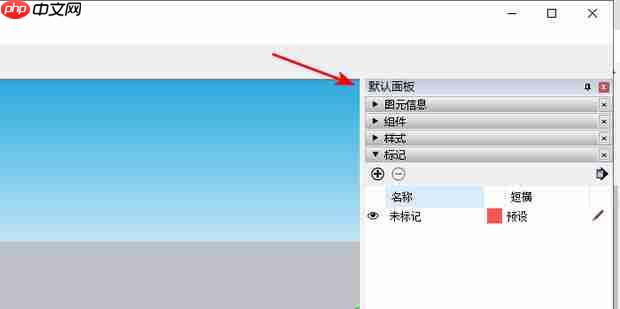
全部设置完成后,点击「确定」按钮确认保存。此时,SketchUp 界面顶部或侧边将即时显示您创建的专属工具栏,所有已添加工具均可一键调用,即刻生效。
六、进阶优化建议
为进一步提升实用性与视觉协调性,您还可执行以下优化:
- 拖动工具栏边缘调节尺寸,或拖拽标题栏重新定位,使其贴合个人操作习惯;
- 右键工具栏空白处,启用「锁定工具栏」避免误移位;
- 配合主题设置,调整界面透明度或色彩方案,让专属面板更醒目、更融合。
通过上述完整步骤,您即可轻松打造高度契合自身工作逻辑的 SketchUp 专属工具栏,真正实现建模流程提速与操作体验升级。立即尝试吧,让 SketchUp 成为您创意表达的得力助手!










