




需依次确认IE模式启用并添加本地站点、注册ActiveX控件、将file://等地址加入可信站点、启用安全设置中的ActiveX相关选项、验证并安装有效数字签名证书。

如果您在Edge浏览器IE模式下访问本地开发的旧系统页面,但自定义ActiveX控件(如file:///C:/app/plugin.ocx)无法加载或提示“已阻止此软件”,则可能是由于IE模式未启用、控件未注册、安全区域限制或数字签名验证失败所致。以下是解决此问题的步骤:
一、确认IE模式全局开关已启用并重启浏览器
该操作是所有IE模式功能生效的基础前提,用于授权Edge调用内置IE11渲染引擎;未启用时,地址栏不显示IE图标,“在Internet Explorer模式下重新加载”选项不可见或呈灰色禁用状态。
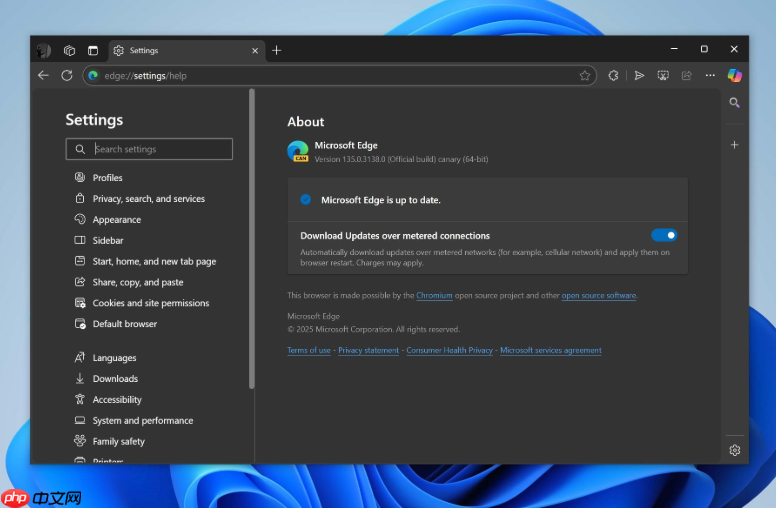
1、启动Microsoft Edge浏览器,在地址栏输入edge://settings/defaultbrowser并按Enter键打开设置页。
2、向下滚动至“Internet Explorer 兼容性”区域。
3、将“允许在 Internet Explorer 模式下重新加载网站”设置为允许。
4、确认“在 Internet Explorer 模式下重新加载页面”开关处于开启状态。
5、点击页面底部出现的重启按钮,等待Edge完全退出并自动重启。
二、将本地文件路径或内网地址添加至IE模式自动加载列表
IE模式仅对明确列入白名单的URL触发,file://协议及本地回环地址(如file:///C:/intranet/app.html、http://localhost:8080)必须精确添加,否则仍以Chromium引擎加载,ActiveX控件完全不初始化。
1、重启后,在地址栏输入edge://settings/siteSettings/ieIntegration并回车。
2、点击页面中央的添加按钮。
3、分别输入以下条目(每行一个,注意协议与路径格式):file:///C:/intranet/、file:///*、http://localhost、http://127.0.0.1、http://192.168.1.*(按实际子网调整)。
4、每输入一行后按回车提交;通配符需严格遵循格式,file:///*支持全部本地HTML文件,http://192.168.1.*匹配该网段全部IP。
5、关闭所有标签页,重新访问对应本地URL,观察地址栏右侧是否出现蓝色“IE”图标。
三、注册本地ActiveX控件并手动启用
本地开发的.ocx文件必须在Windows系统中完成COM注册,并在IE模式的安全上下文中被显式启用;未注册或注册失败会导致页面调用静默失败,无任何错误提示。
1、以管理员身份运行命令提示符,执行:regsvr32 "C:\path\to\your\plugin.ocx",确认弹出“DllRegisterServer 成功”提示。
2、使用Edge切换至IE模式打开目标本地页面(如file:///C:/intranet/app.html)。

智能收支追踪器 — 通过自然语言快速记账,自动分类,生成日/周/月报告和趋势分析。 支持中文自然语言输入("今天午饭花了35元"),数据本地JSON存储保护隐私。 适用于个人财务管理、预算追踪和消费分析场景。
3、点击地址栏右侧蓝色“IE”图标,选择更多操作 → 管理加载项。
4、在“管理加载项”窗口中,切换到ActiveX 控件类别,查找控件完整ProgID(如“MyLocalPlugin.Object”)。
5、若状态为“已禁用”,右键选择启用;若未列出,检查注册路径是否含中文或空格,或尝试改用绝对路径重新注册。
四、将本地地址加入系统可信站点并调整安全级别
IE模式复用Windows系统的Internet区域策略,默认将file://和内网地址归入“受限站点”,ActiveX控件被强制阻止;必须将其移入“可信站点”并启用关键安全策略项。
1、打开“控制面板” → “网络和Internet” → “Internet选项”。
2、切换到“安全”选项卡,选中可信站点,点击“站点”按钮。
3、取消勾选对该区域中的所有站点要求服务器验证(https:)。
4、依次添加:file:///*、http://127.0.0.1、http://localhost、http://192.168.*.*(每行一个)。
5、返回“安全”选项卡,点击自定义级别,确保以下项目设为“启用”:运行ActiveX控件和插件、脚本化ActiveX控件、下载未签名的ActiveX控件。
五、验证并安装控件数字签名证书
若加载项提示“Windows已阻止此软件,因为它无法验证发布者”,说明控件缺少有效数字签名,或客户端未信任签名证书;即使注册成功,IE模式仍会拦截安装流程。
1、右键单击.ocx或.cab文件,选择“属性”,切换到“数字签名”选项卡。
2、若未列出签名,或签名状态显示警告(如证书过期、颁发机构不受信),需联系开发方提供由受信任CA签发的有效代码签名证书版本。
3、若为内部CA签发,需将发布者证书(.cer)导入本地计算机的受信任的发布者存储:运行certmgr.msc → 展开“受信任的发布者” → 右键“证书” → “所有任务 → 导入” → 按向导完成。
4、同时将该内部CA的根证书(.crt)导入受信任的根证书颁发机构存储,否则签名仍视为无效。
5、导入完成后,重启Microsoft Edge,再次以IE模式访问本地页面,观察控件是否正常初始化。















