


Mac系统自带播放器支持多种倍速设置:QuickTime Player可用Option+快进/快退键或Option+L/J实现0.1倍级调节;视频App可设全局默认速度或实时点击“1X”按钮切换;Control+Option+方向键适用于多应用;iMovie支持精确变速编辑。

如果您在Mac上使用系统自带播放器观看视频,但无法实现精准倍速播放或希望提升观影效率,则可能是未掌握正确的操作路径或快捷键组合。以下是针对Mac系统自带播放器的多种倍速设置方法:
一、QuickTime Player中实现1.x任意倍速播放
QuickTime Player虽界面简洁,但支持通过按键组合实现0.1倍级精度调节,满足对1.2x、1.5x、1.8x等非整数倍速的精细控制需求。
1、打开QuickTime Player,通过菜单栏“文件”>“打开文件”导入目标视频,或直接双击视频文件以默认方式启动。
2、播放视频后,按住Option键不放,再点击播放器控制栏右侧的快进按钮(双箭头向右),每点击一次播放速度增加0.1倍。
3、如需减速,同样按住Option键,点击左侧的快退按钮(双箭头向左),每次降低0.1倍。
4、也可使用快捷键替代鼠标操作:按Option + L加速,按Option + J减速,均以0.1倍为步进单位。
二、Apple 视频App中设置全局默认播放速度
Apple 视频App支持设定新打开视频的初始播放速度,适用于长期固定偏好用户,避免每次手动调整,且设置后对所有后续打开的本地及流媒体视频生效。
1、启动Apple 视频App,点击顶部菜单栏中的“视频”选项。
2、在下拉菜单中选择“偏好设置”,弹出设置窗口。
3、点击窗口顶部的“播放”标签页,定位到“默认播放速度”选项。
4、点击其右侧下拉菜单,从中选择1.0x、1.25x、1.5x、2.0x 或 3.0x任一档位。
5、关闭偏好设置窗口,此后所有通过该App新打开的视频将自动以此倍速开始播放。
三、在Apple 视频App播放界面实时切换倍速
该方式适用于临时调整当前正在播放的单个视频,无需修改全局设置,操作即时生效,适合多场景快速响应。
1、在Apple 视频App中打开并播放任意视频。
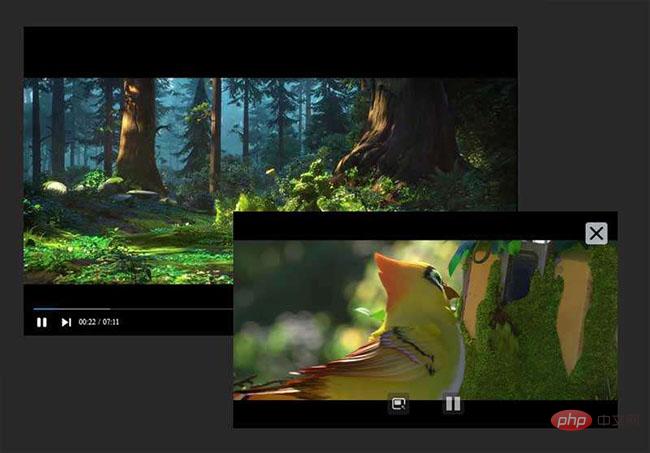
2、将鼠标悬停于播放器底部控制栏最右侧,找到显示为“1X”的按钮。
3、点击该按钮,弹出倍速选项菜单,包含0.5x、0.75x、1.0x、1.25x、1.5x、2.0x、2.5x、3.0x等标准档位。
4、直接点击所需倍率,播放将立即以新速度继续。
四、通过键盘快捷键在任意支持应用中快速调速
部分Mac原生视频播放环境(如播客App、某些网页视频控件)支持通用快捷键,可脱离鼠标完成倍速切换,提升操作连贯性。
1、确保视频处于播放状态,焦点位于播放窗口内。
2、按下Control + Option + →(右方向键),播放速度逐级提升(如1.0x→1.25x→1.5x→2.0x)。
3、按下Control + Option + ←(左方向键),播放速度逐级下降。
4、部分环境亦支持单独使用空格键暂停/继续,配合倍速键形成完整控制流。
五、在iMovie中对已导入视频片段进行变速编辑
若需对本地视频进行永久性变速处理(如导出为加速版文件),而非仅临时播放,iMovie提供专业级变速控制面板,支持局部变速与精确数值输入。
1、打开iMovie,新建或打开项目,并将视频拖入时间线。
2、在时间线中单击选中目标片段,确保其呈高亮状态。
3、按下快捷键Command + R,速度控制面板即刻出现在时间线下方。
4、在面板中直接拖动滑块调节速度,向右为加速(最高支持3x),向左为减速(最低支持0.1x)。
5、如需精确设定,可在滑块旁的数值框中手动输入倍率,例如输入1.75或0.3,回车确认。














