


品牌型号:华硕k555l
系统:Windows 10 64位
软件版本:Microsoft 365 个人版
Excel中的只读状态虽有助于防止误操作、提升数据安全性,但在需要修改内容时却会带来不便。若遇到表格无法编辑、标题栏显示“只读”或保存失败等提示,说明当前工作簿处于受限状态。下面围绕“如何解除Excel只读模式”与“只读文件如何保存”两大核心问题,结合实际操作场景,提供清晰可行的解决方案。
一、如何取消Excel只读模式
当Excel文档被设为只读,最直接有效的解除方式是通过“另存为”配合“常规选项”清除只读建议。
1. 执行另存为操作
完成基础编辑后,点击左上角【文件】→【另存为】,在弹出窗口中选择一个本地路径(如D盘或桌面),避免同步云盘导致权限冲突。
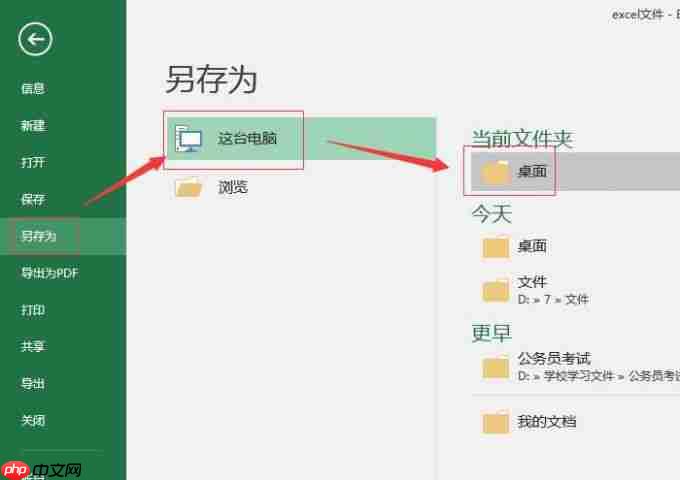 图1:文档另存为
2. 进入常规选项设置
在“另存为”对话框底部,点击【工具】→【常规选项】,调出密码与只读设置面板。
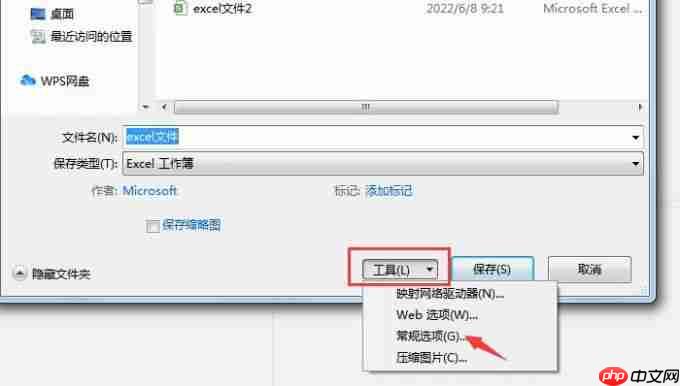 图2:工具-常规选项
3. 取消“建议以只读方式打开”
在弹出的窗口中,确保【建议以只读方式打开】复选框未被勾选;如有打开密码或修改密码,也可在此一并清空。确认后点击【确定】,再点击【保存】生成新文件。
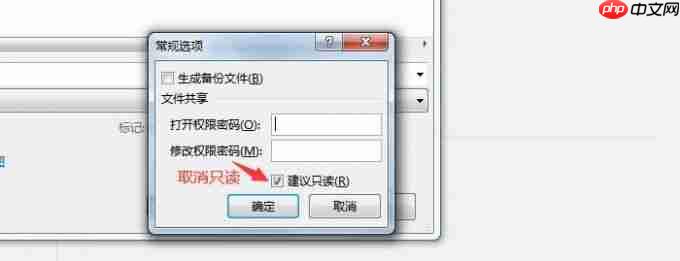 图3:取消只读模式
✅ 提示:此方法适用于因“建议只读”触发的软性只读,不影响原文件,新文件可自由编辑并直接保存。
二、只读Excel文件如何保存修改内容
若当前文件已处于只读状态且不可覆盖保存,需借助“另存为”创建副本,实现内容留存。
1. 调用另存为功能
点击【文件】→【另存为】,或直接按快捷键 F12 快速唤出保存窗口。
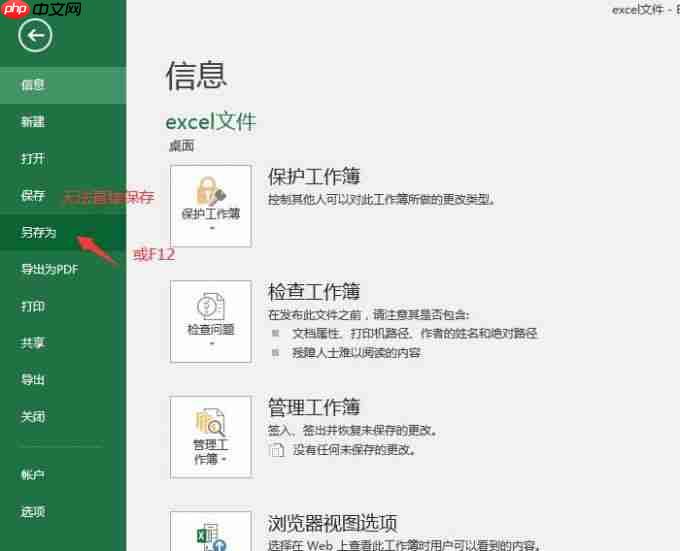 图4:另存为命令

2. 更换存储位置或名称
点击【浏览】按钮,在非OneDrive/共享目录的本地路径(如D:\Excel备份)中新建文件夹,或直接修改文件名(例如添加“_编辑版”后缀)。
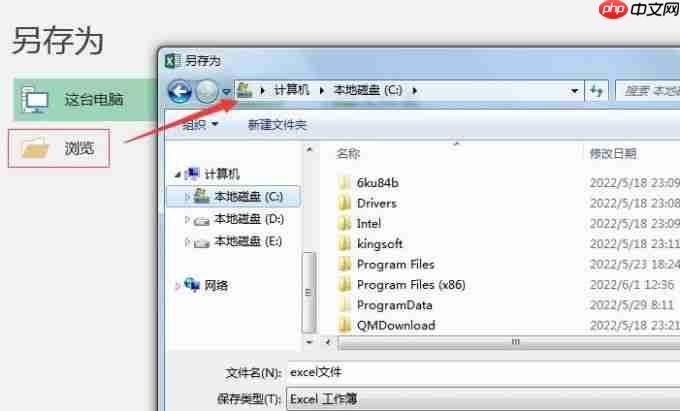 图5:浏览命令
3. 配置只读建议(可选)
如需将新文件也设为只读提醒,可在保存前再次点击【工具】→【常规选项】,勾选【建议以只读方式打开】。
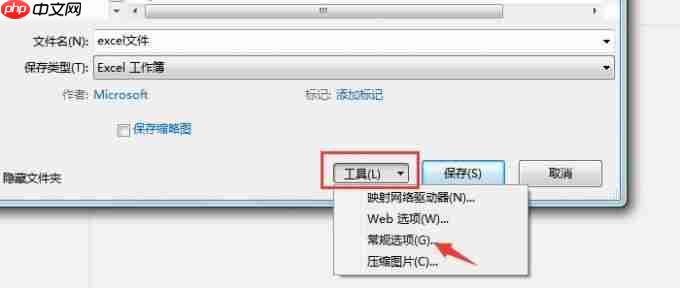 图6:工具-常规选项
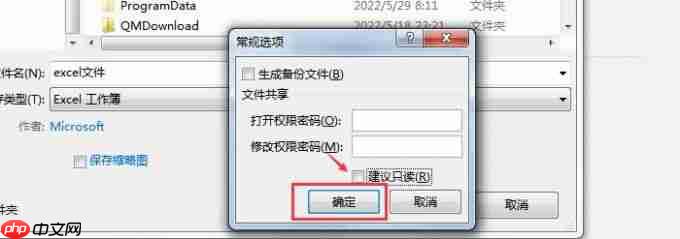 图7:建议只读
⚠️ 注意:勾选此项仅提示用户“是否以只读打开”,不强制锁定编辑权限,仍可手动选择“否”进入编辑模式。
三、在Excel外部设置或取消只读属性
除软件内操作外,还可通过系统级文件属性控制只读状态,尤其适合批量管理或预防性设置。
1. 打开文件属性面板
关闭Excel后,在资源管理器中右键目标文件 → 选择【属性】。
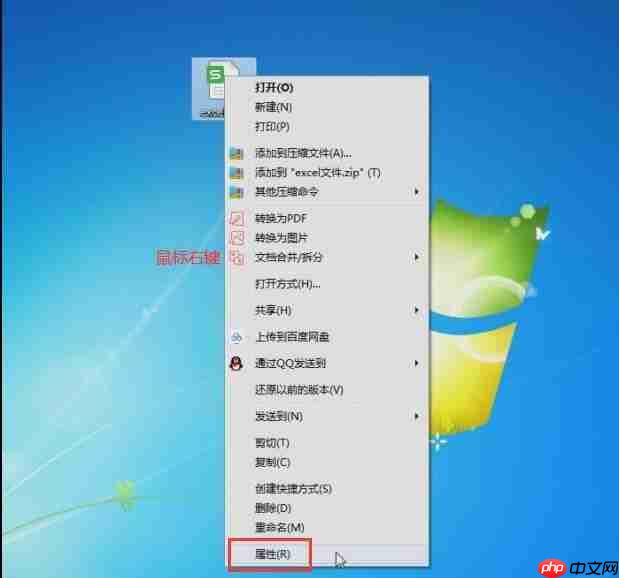 图8:属性命令
2. 启用或禁用只读标志
切换至【常规】选项卡,在属性区域勾选或取消【只读】复选框,点击【应用】→【确定】即可生效。
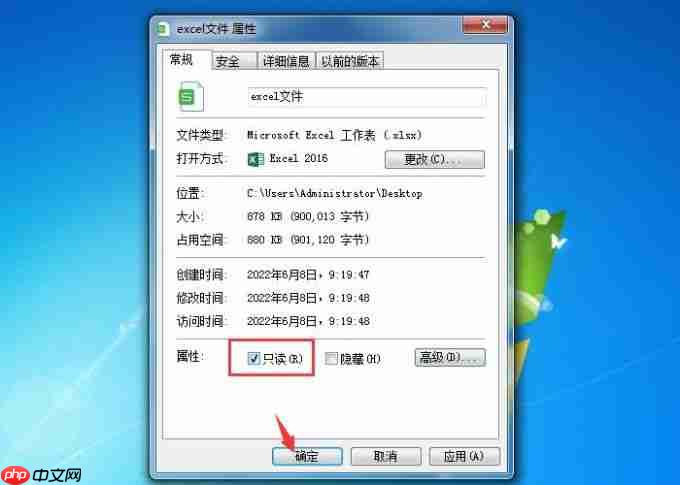 图9:只读命令
3. 效果验证
重新双击打开该文件,若顶部标题栏出现“(只读)”字样,则表示设置成功;反之,若无该标识且可正常保存,说明已解除。
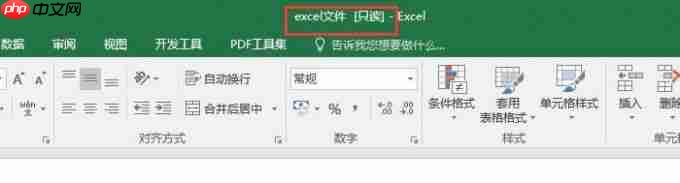 图10:只读效果
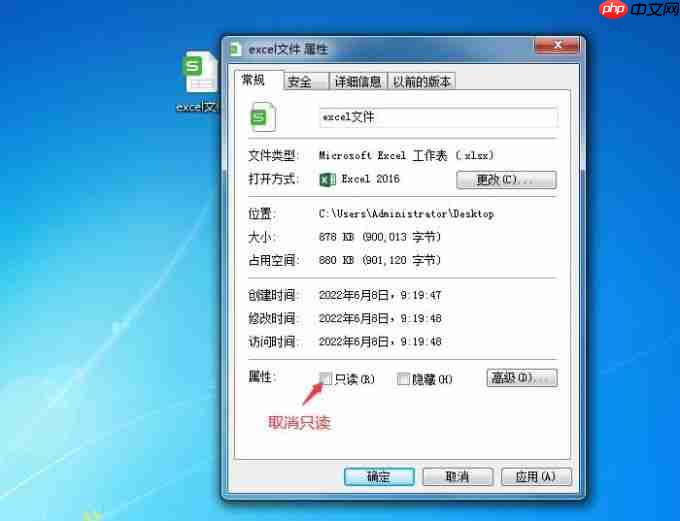 图11:取消只读
? 补充说明:若OneDrive同步文件持续显示只读(即使属性未勾选),请检查其同步状态是否为“在线仅文件”或“占位符”,建议将文件设为“始终保留在此设备上”,或临时关闭OneDrive客户端后重试。
以上即为针对Microsoft 365 for Windows环境下,华硕K555L笔记本用户常见的Excel只读问题的全流程应对策略。操作简单、兼容性强,兼顾安全性与实用性。如需进一步了解Microsoft 365高级功能或协同编辑技巧,欢迎访问官方中文支持平台。
作者:吴朗















