


品牌型号:hpe nvy notebook
系统型号:Windows 10 专业版
软件版本:Microsoft 365
日常工作中常需用 Word 编写报告并提交给领导审阅修改。但常遇到一种情况:领导反馈已修改,打开文档却完全看不到任何修订标记,导致只能靠人工逐字比对,效率极低。那么,Word 中的修改痕迹是否可以主动设定?若领导已修改完毕,我们又该如何彻底清除这些痕迹?本期就为大家详细解析 Word 中“修改痕迹”的启用设置与清理方法。
一、如何设置 Word 修改痕迹
Word 提供两类主流审阅方式——批注与修订,二者均支持自定义显示效果与操作权限,具体设置如下:
批注功能设置
- 选中待说明的文字,切换至「审阅」选项卡,点击「新建批注」;
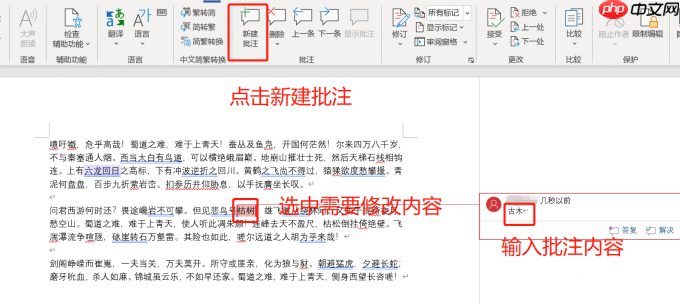 图1:插入批注
 - 文字右侧将弹出批注框,输入修改建议或说明内容;
- 若需进一步沟通,可在该批注框内点击「答复」,添加回复内容。
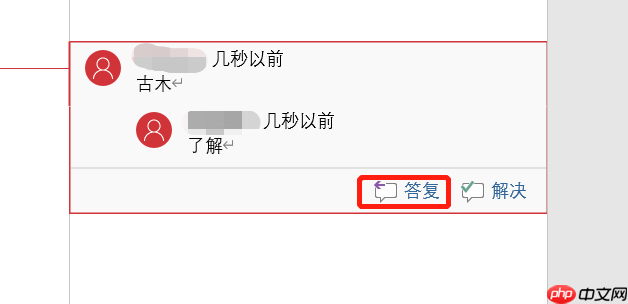 图2:答复
图2:答复
修订功能设置

安全的随机密码生成器。支持自定义长度、字符类型(大写/小写字母、数字、特殊符号),排除相似字符,批量生成。纯 Python 标准库,无需 API 密钥。
- 在「审阅」选项卡中,点击「修订」按钮(开启后按钮呈高亮状态);
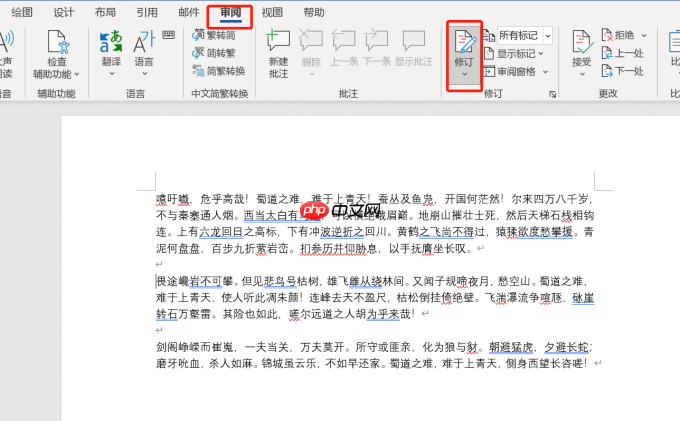 图3:修订
图3:修订 - 直接在文档中增删文字或调整格式,所有操作将自动被记录;
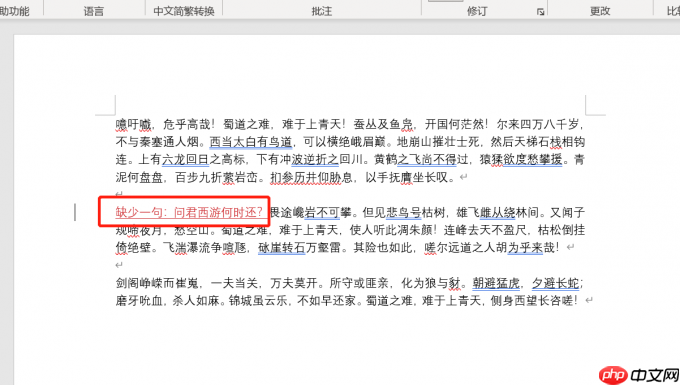 图4:修改word文档
 - 点击「显示以供审阅」下拉菜单,选择「所有标记」,此时新增内容带下划线、删除内容带删除线,并按作者区分颜色;
- 为防止他人绕过修订直接编辑,可点击「修订」右下角小箭头 →「锁定跟踪」,设置密码后,任何编辑行为都将强制触发修订记录。
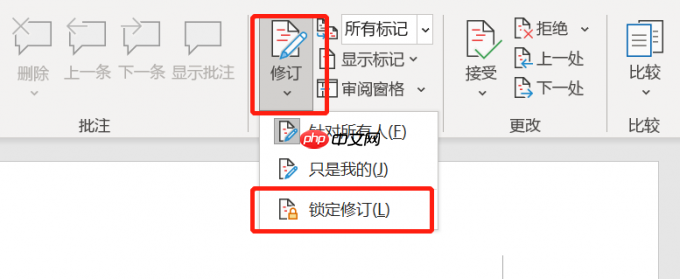 图5:锁定修订
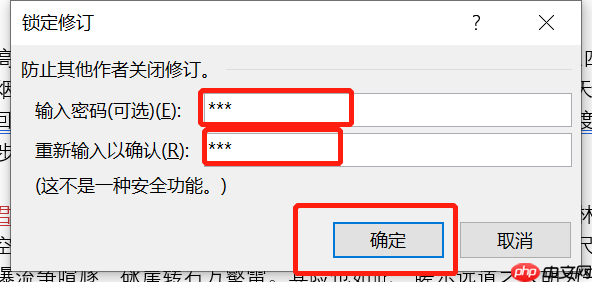 图6:输入密码
至此,批注与修订两类痕迹均已成功配置,确保所有协作修改均可追溯。
二、如何清除 Word 修改痕迹
完成审阅流程后,如需生成终稿或归档正式版本,可按需清除痕迹。操作均在「审阅」选项卡中完成:
1. 批注痕迹清除
▸ 单条删除:将鼠标悬停于目标批注上,点击右侧出现的「删除」图标;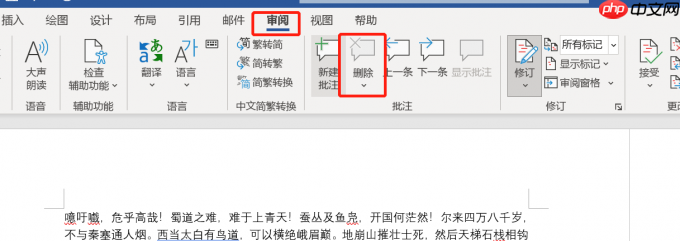 图7:删除单条批注
▸ 或右键点击批注框空白处,选择「删除批注」;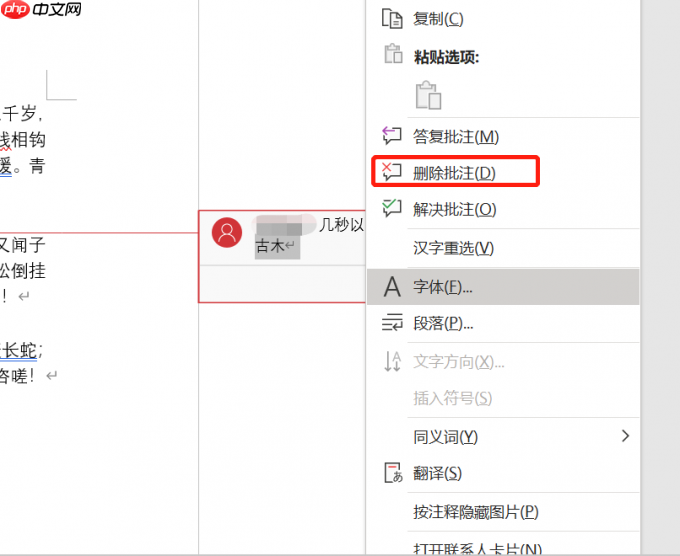 图8:删除批注
▸ 批量清除:点击「删除」下拉箭头 →「删除文档中的所有批注」,一键清空全部批注记录。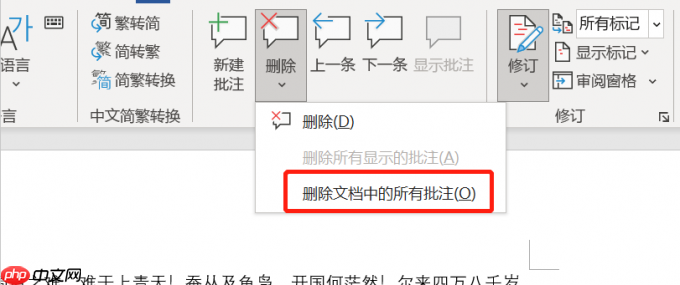 图9:删除文档中的所有批注
2. 修订痕迹清除
▸ 方式一(保留原始结构):在「显示以供审阅」中选择「原始」,可隐藏所有修订标记,仅呈现未修改前的内容;再点击「修订」按钮关闭修订状态,后续编辑即不再留痕;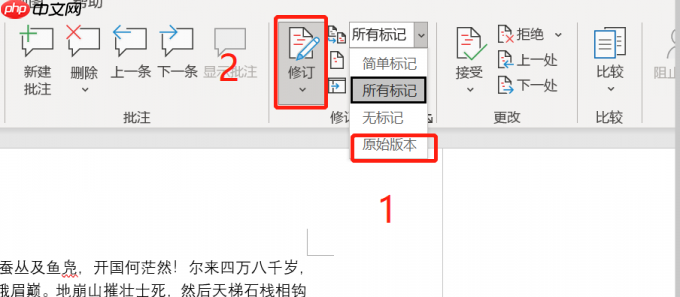 图10:原始版本
▸ 方式二(采纳全部修改):点击「接受」下拉箭头 →「接受所有更改并停止修订」,所有修订内容将永久融入正文,修订模式同步关闭;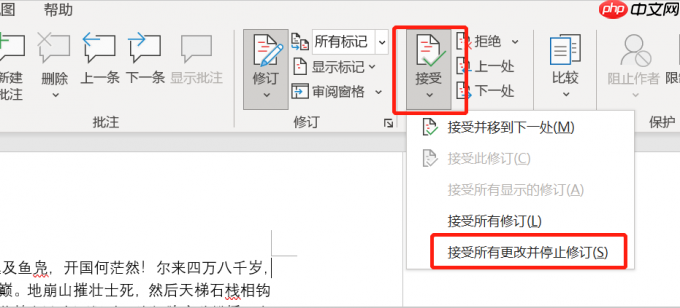 图11:接受所有更改并停止修订
▸ 方式三(还原全部修改):点击「拒绝」下拉箭头 →「拒绝所有更改并停止修订」,文档将恢复至修订前状态,且退出修订模式。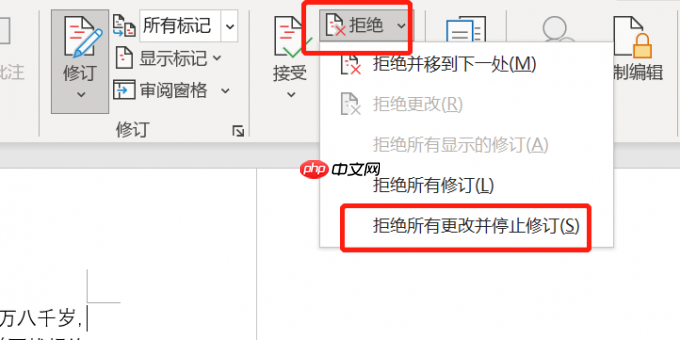 图12:拒绝所有更改并停止修订
三、为什么设置了修订却看不到痕迹?
常见原因并非未执行修订,而是当前视图处于「无标记」模式——该模式仅隐藏标记,不删除数据。只需切换回「所有标记」即可完整呈现所有修订与批注。
操作路径:「审阅」→「显示以供审阅」→ 选择「所有标记」。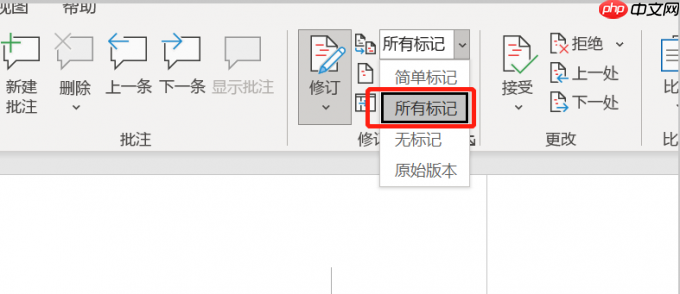 图13:所有标记
综上,Word 的痕迹管理完全可控:既可通过「修订」+「批注」实现全过程留痕与协同审阅,也可依场景灵活清除或固化修改结果。掌握上述设置逻辑,即可大幅提升文档协作效率与版本管理规范性。














