


品牌型号: 联想geekpro 2020
系统: windows 10 64位专业版
软件版本: microsoft 365家庭版
OneNote打印操作指南如下:为防止打印内容错位或被截断,推荐在执行打印前先为笔记页设定统一的纸张尺寸,并通过打印预览功能确认排版效果,再正式输出。关于“打印输出位置”,实际是指其他应用程序(如Word、PDF阅读器等)调用“发送到OneNote”虚拟打印机时,所生成页面在OneNote中自动归档的目标位置,该路径可在OneNote选项中自定义。
下面以Microsoft 365版OneNote为例,分步说明具体操作流程:
一、OneNote如何正确打印笔记
OneNote的打印逻辑与其他办公软件略有差异——其采用自由画布式分区结构,页面无默认物理边界。若未手动指定纸张规格,系统将按屏幕视图直接渲染,极易导致文字溢出、图片裁剪或段落错行。
因此,在打印前务必进入「视图」选项卡 → 点击「纸张大小」→ 选择标准A4(210×297mm)或其他所需尺寸,确保内容适配输出介质。
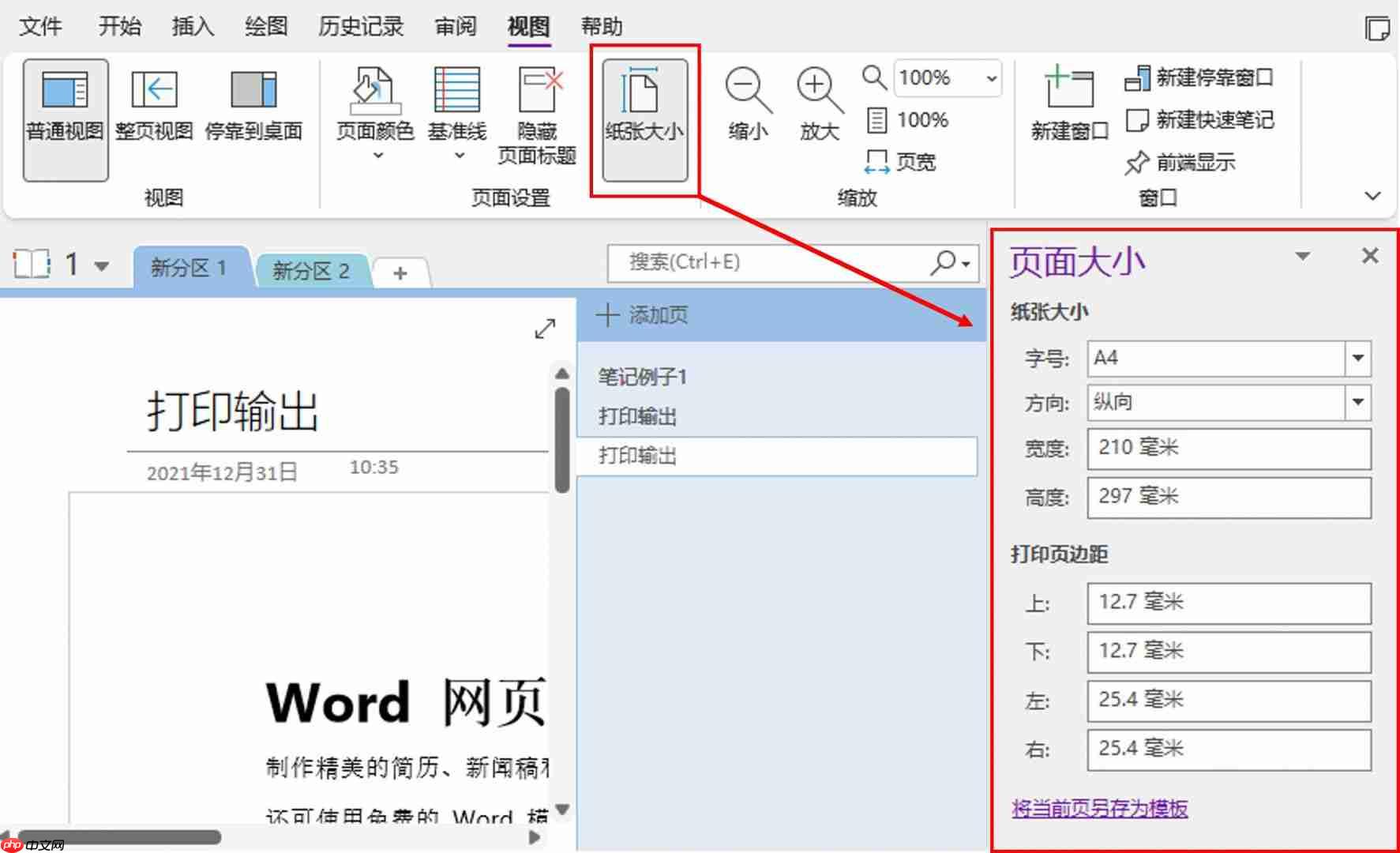 图1:纸张大小设置
随后,点击「文件」→「打印」→「打印预览」,提前核查分页、边距与图文布局是否符合预期,规避重复打印或格式异常。
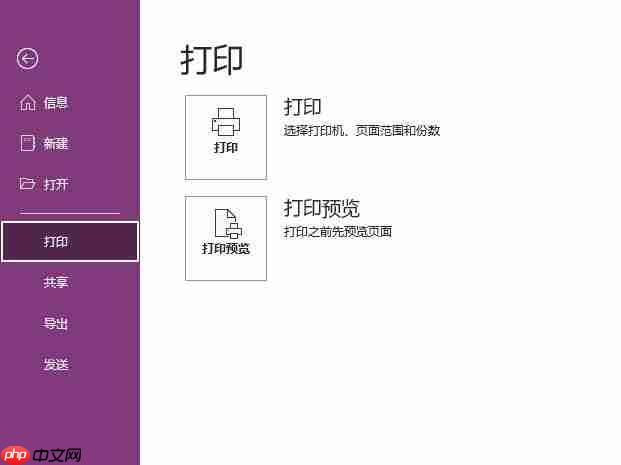 图2:打印功能
Microsoft 365版OneNote支持灵活配置打印参数,包括打印范围(当前页/所选区域/全部页面)、方向(纵向/横向)、页码区间及缩放比例等,用户可根据实际需求调整。
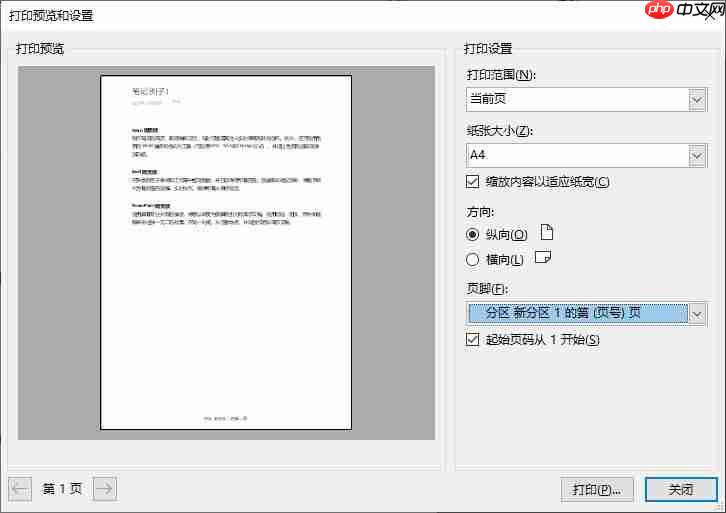 图3:打印预览
完成设置后,选定目标物理打印机或虚拟PDF驱动(如“Microsoft Print to PDF”),点击「打印」按钮即可完成输出。
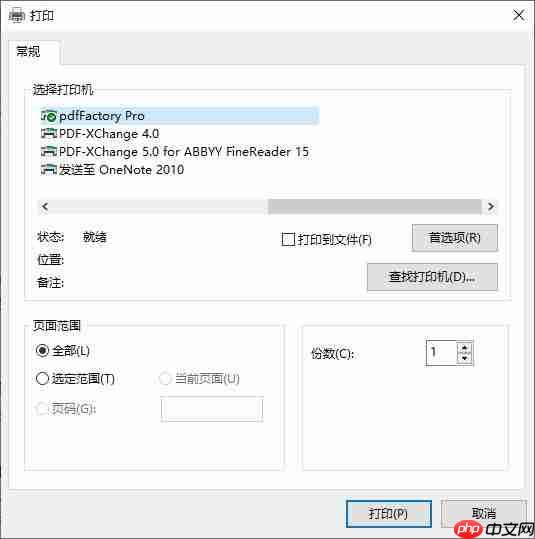 图4:打印
图4:打印
二、OneNote打印输出位置设置方法
此处所指“输出位置”,并非本地文件保存路径,而是指当其他程序使用“打印到OneNote”功能时,生成的新页面将自动插入至OneNote中的哪个具体位置(例如某笔记本的特定分区页)。
操作路径为:点击「文件」→「选项」→ 左侧选择「发送到OneNote」→ 在右侧「打印到OneNote」区域中进行配置。
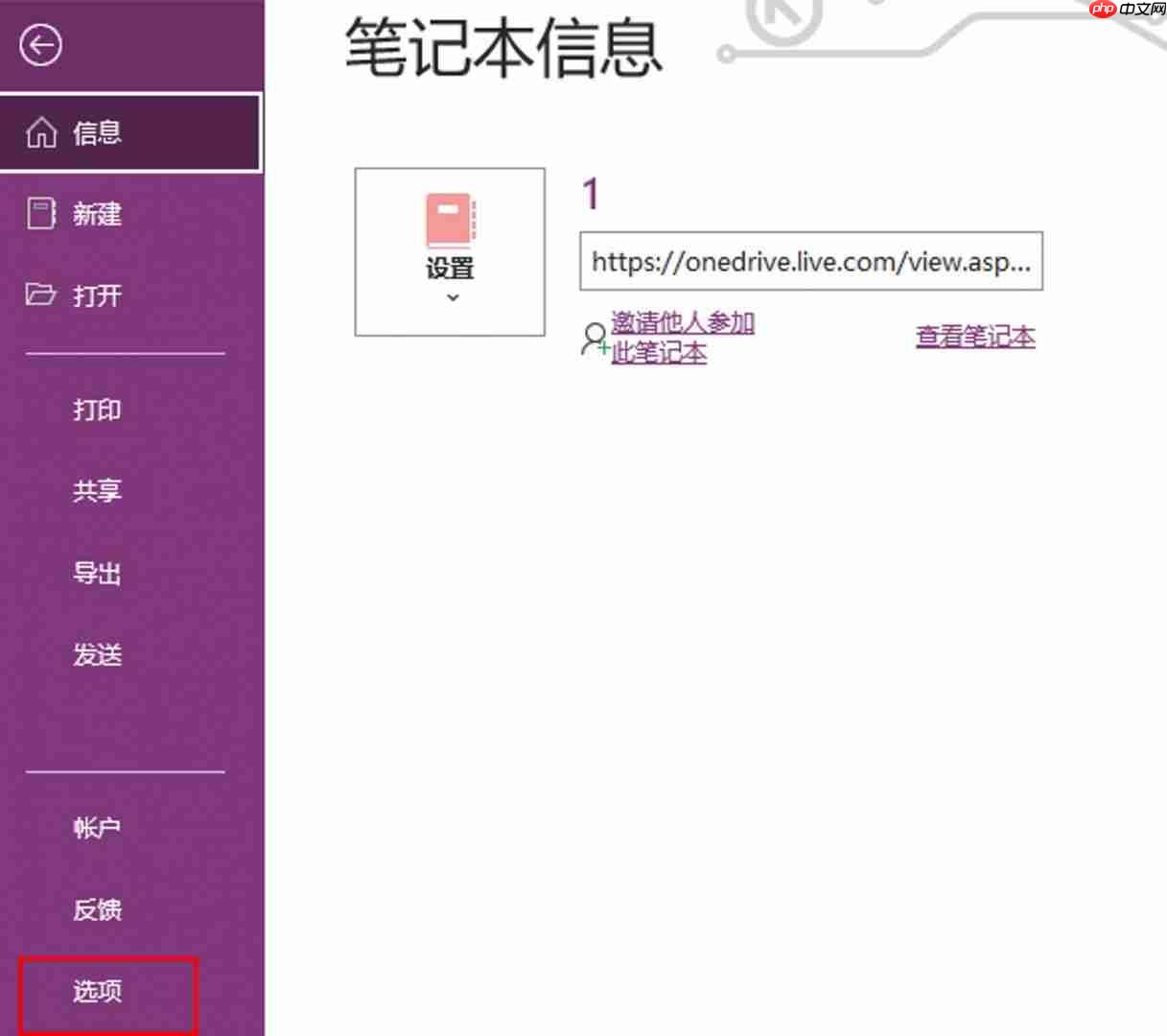 图5:选项功能
默认选项为“始终询问发送到何处”,即每次打印时弹出定位窗口;也可设为“发送到当前打开的页面”或“发送到指定笔记本和分区”,实现自动化归档。
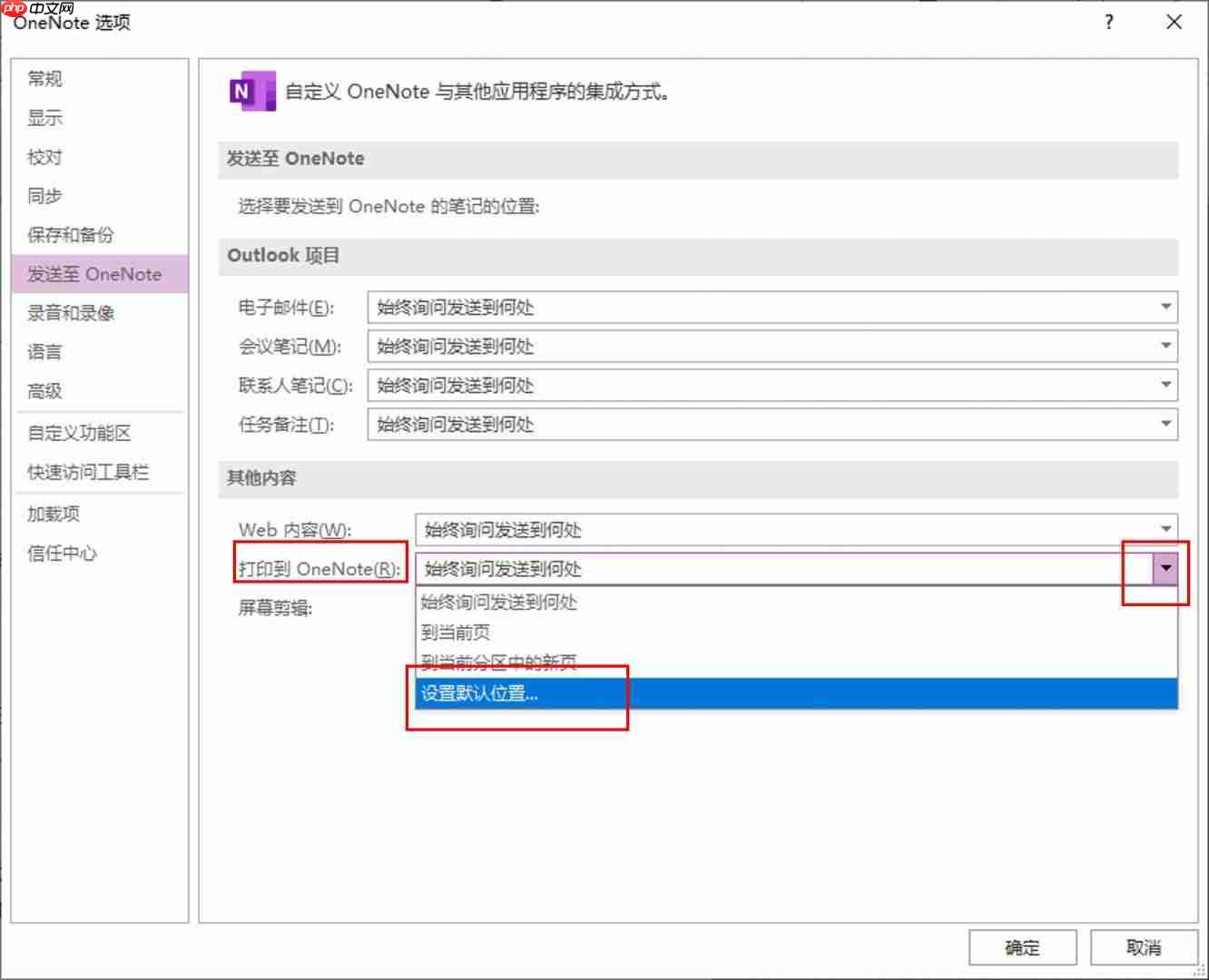 图6:打印到onenote
该设置的实际价值在于提升信息整合效率。例如,在Word中编辑一份会议纪要后,点击「文件」→「打印」→ 选择打印机列表中的“OneNote for Windows 10”或“OneNote Printer”,文档内容便会以富文本形式嵌入至预设的目标页面中。
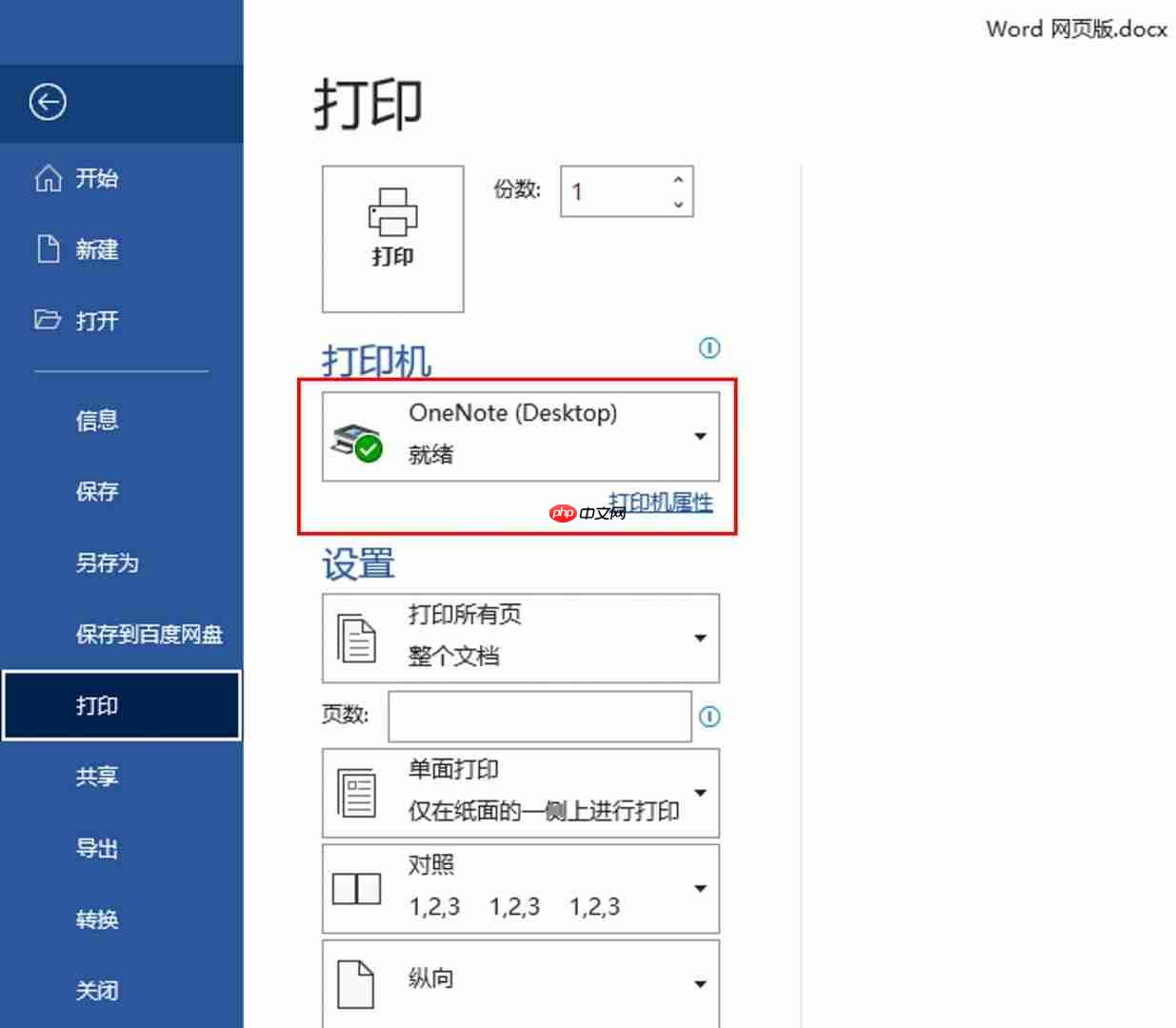 图7:Word打印
最终,该Word内容将以可编辑、带格式的笔记页形式出现在OneNote指定位置,便于后续标注、检索与归类。
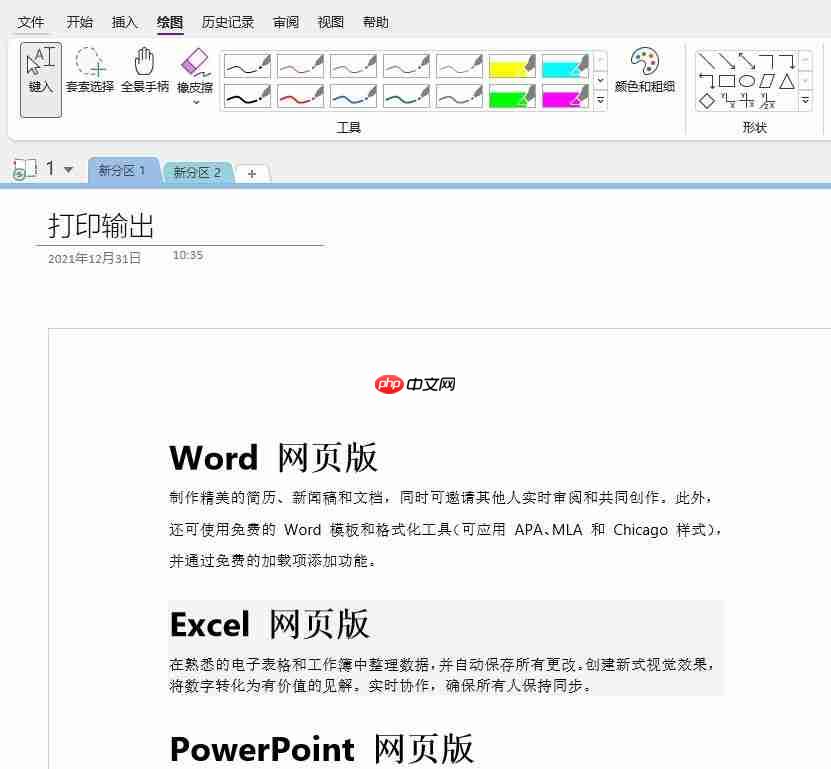 图8:输出的页面
三、总结说明
综上所述,Microsoft 365版OneNote的打印使用要点包含两方面:
- 打印前必做项:启用「纸张大小」设定(建议A4),并借助「打印预览」验证输出效果;
- 跨应用协同关键:通过「选项→发送到OneNote」配置默认接收位置,使来自Word、浏览器、PDF工具等内容精准落位,构建结构化数字笔记体系。














