


品牌型号: 联想geekpro 2020
操作系统: windows 10 64位专业版
软件套件: microsoft 365
Microsoft 365 的云端协同能力,可实现桌面端、Web 端与移动端的无缝衔接,所有操作均以统一 Microsoft 帐户为枢纽,支持文件实时共享、多人协作及跨设备同步,充分适配现代移动办公场景。以下将以“将文档保存至 OneDrive”为起点,继而通过移动端 OneDrive 查看并调用 Office 移动应用进行编辑,分步说明实际操作流程。
一、将文档保存至 OneDrive
开展云端协作的前提,是将本地文件上传并存储于 OneDrive。
如图1所示,在桌面版 Microsoft 365(例如 Word、Excel 或 PowerPoint)中,点击「文件」→「另存为」→ 选择「OneDrive」目标位置(如“OneDrive – 个人”或“OneDrive – [公司名称]”),即可完成云存档。
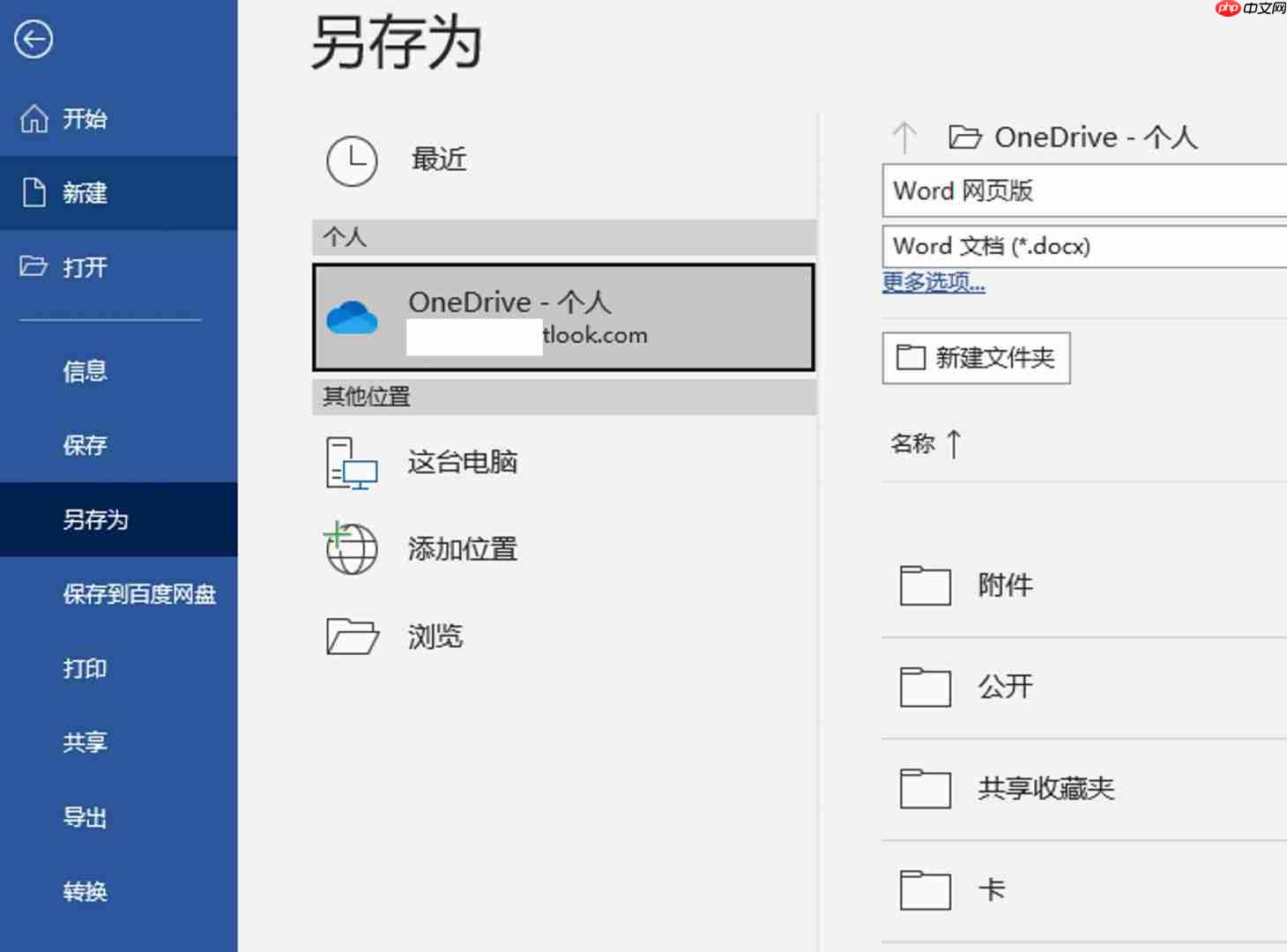 图1:桌面版保存到OneDrive
如图2所示,在 OneDrive 网页端(OneDrive.com)或 Office.com 中,可通过「上传并打开」功能,将电脑本地的文档直接上传至云端,并在浏览器中即时打开编辑。
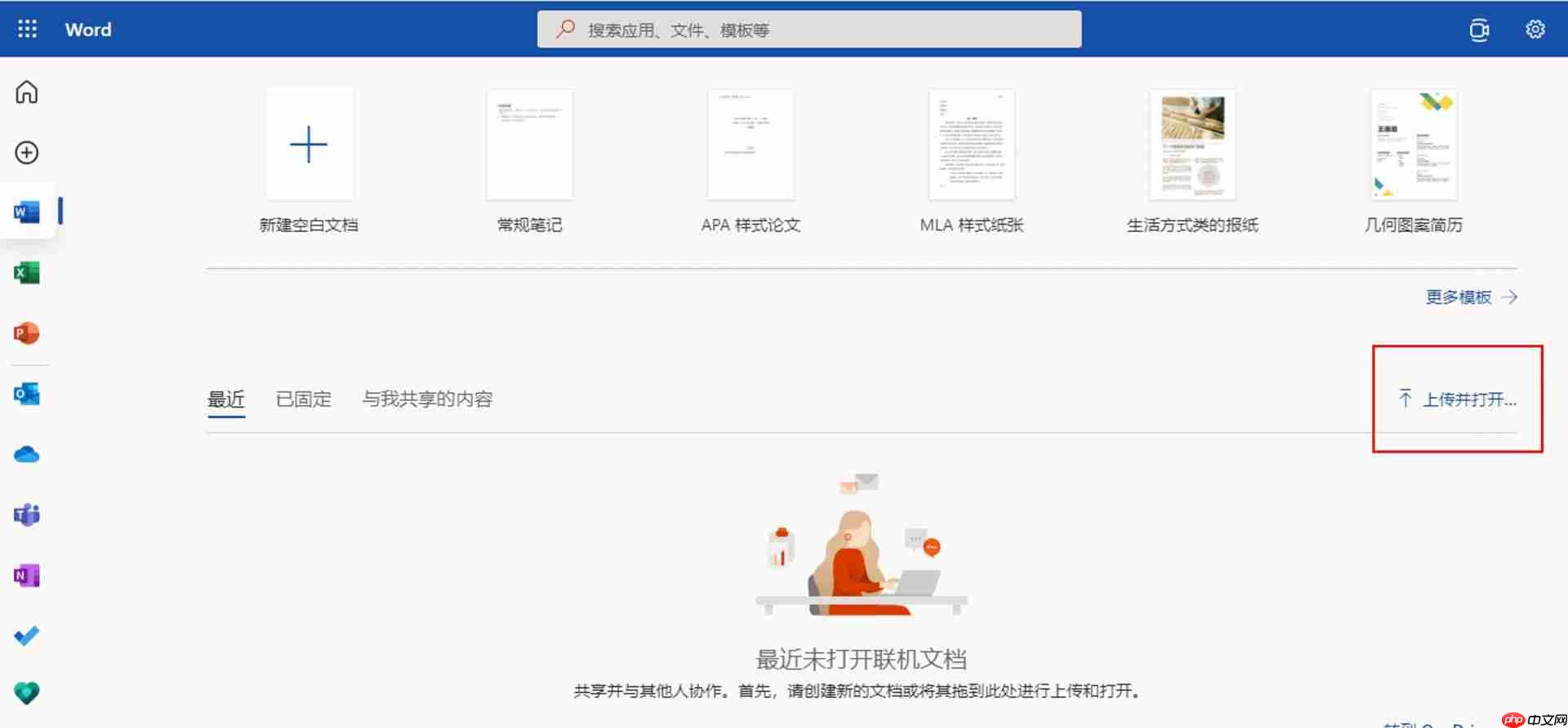 图2:网页版上传到OneDrive
无论采用哪一种方式上传,该文件都会同步出现在 OneDrive 网页版的「最近使用」列表中(见图3),同时也会自动归入对应帐户的 OneDrive 根目录或所选文件夹,确保多端可见、状态一致。
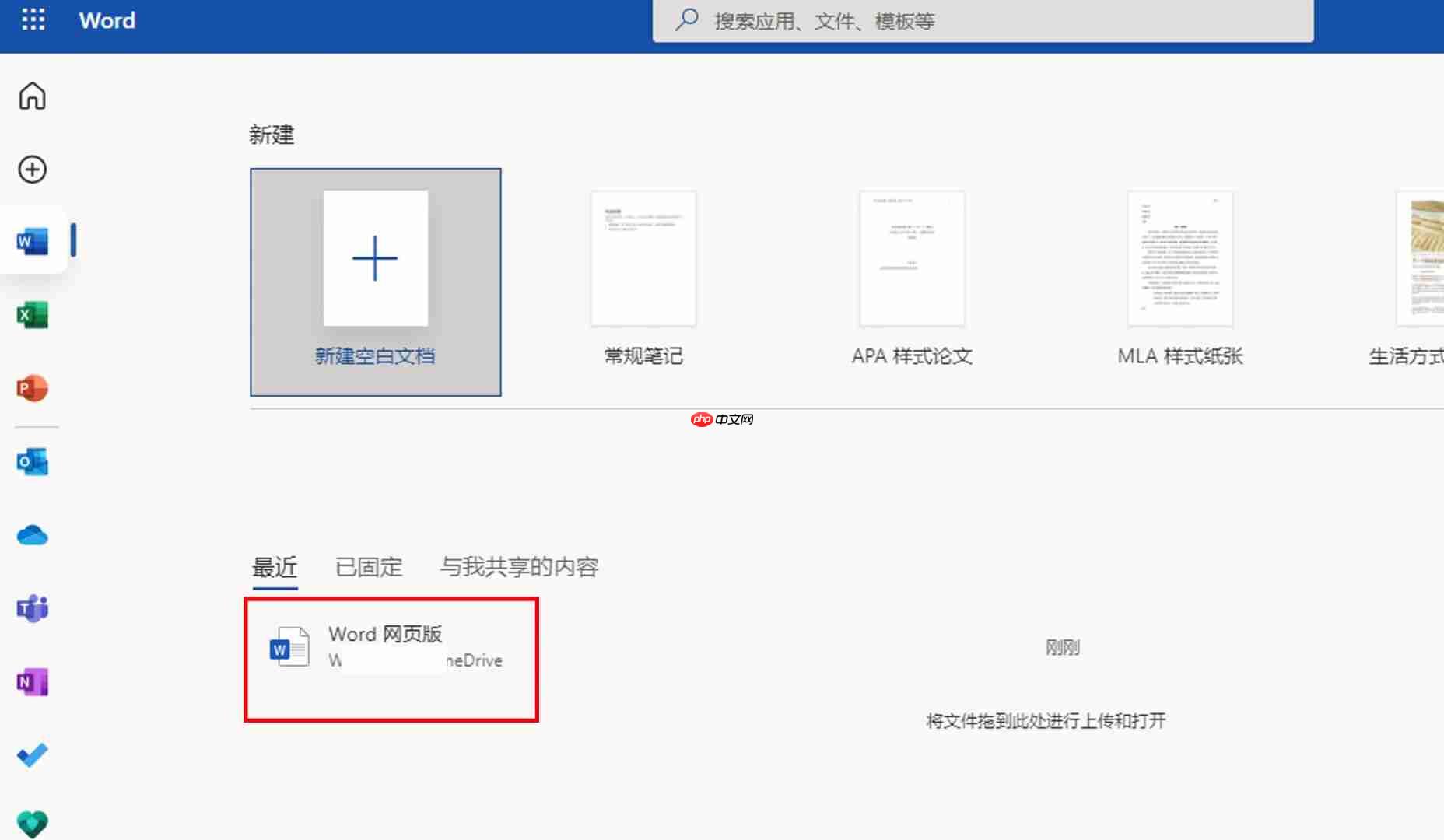 图3:已上传
二、通过移动版 OneDrive 访问与编辑
文件成功上云后,即可借助手机或平板上的 OneDrive 应用实现远程访问与协同处理。

若尚未安装应用,以 iOS 设备为例,可在 App Store 搜索“OneDrive”并下载官方客户端;Android 用户则可前往 Google Play 或 Microsoft 官方渠道获取。
安装完成后,启动 OneDrive 应用,使用与桌面端、网页端完全一致的 Microsoft 365 帐户登录(邮箱+密码),完成身份验证(见图4)。
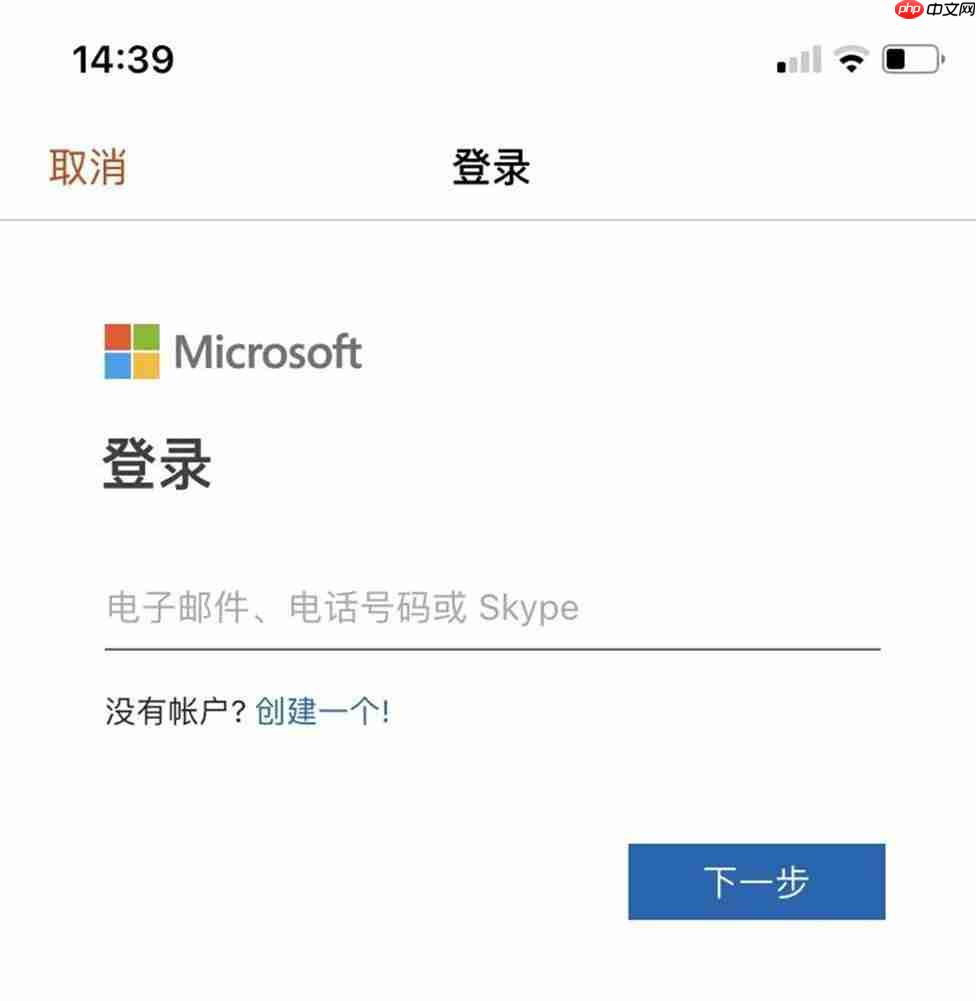 图4:登录账户
登录成功后,进入主界面,下拉刷新或直接查看「最近使用的文件」,即可看到此前从 PC 或网页端上传的文档(见图5)。点击该文件,OneDrive 将以只读模式预览内容。
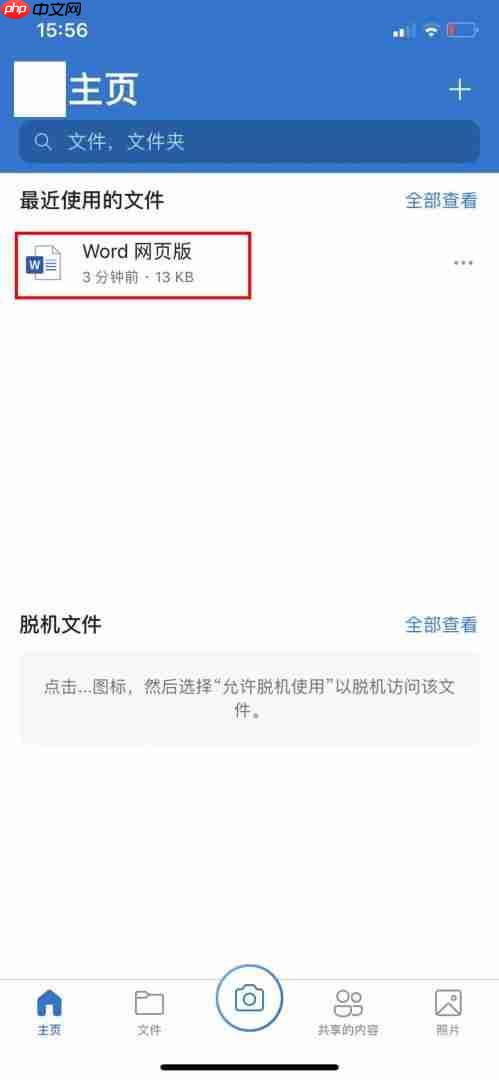 图5:OneDrive界面
若需编辑,如图6所示,点击顶部显示的应用图标(例如“Word 文档”),系统将自动唤起已安装的 Microsoft Word 移动应用(注:需提前在设备中安装 Office 移动套件);同理,Excel 文件将触发 Excel 移动应用,PowerPoint 文件则调用 PowerPoint 移动版。
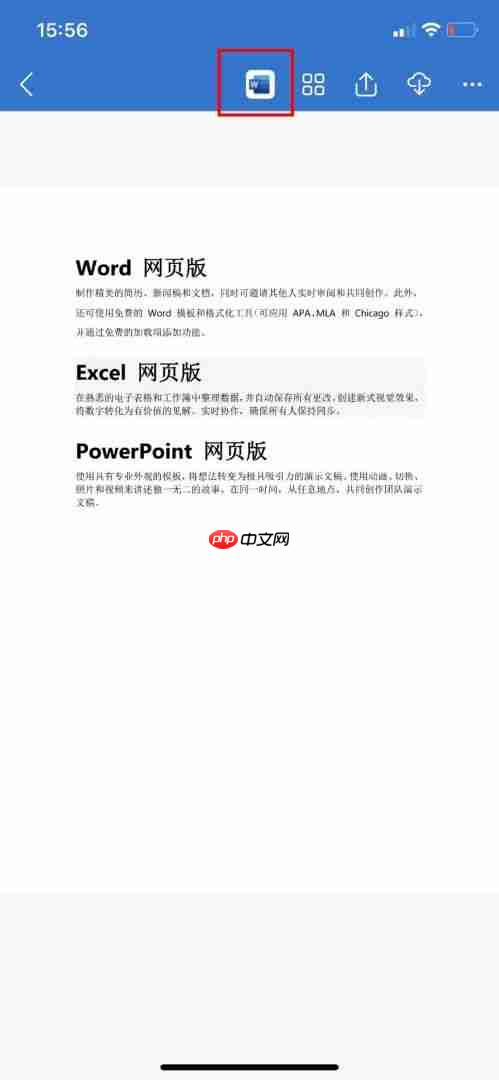 图6:预览文件
启动 Word 移动应用后,文档即进入可编辑状态(见图7)。用户可执行文本增删、格式调整、段落对齐、项目符号添加、字体样式修改等常规操作,所有更改将实时同步回 OneDrive,其他授权用户亦可同步查看最新版本。
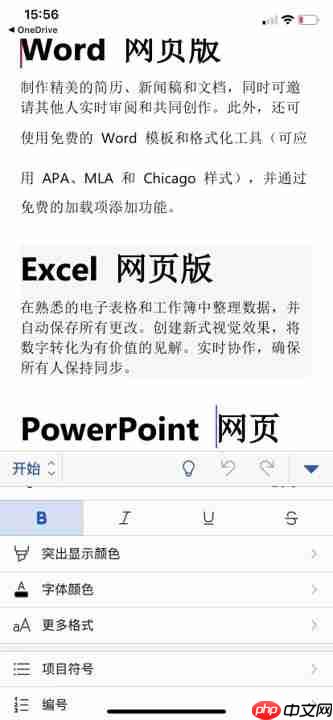 图7:在Word中打开与编辑
三、总结
以上即为 Microsoft 365 联机工作流的核心实践路径。依托 OneDrive 作为统一云存储中枢,配合 Office 桌面版、Office Online 及 Office 移动应用的深度集成,用户可在任意时间、任意地点、任意设备上安全访问、高效编辑、即时共享文档,真正实现“一处编辑、处处同步”的智能办公体验,彻底打破终端壁垒与空间限制。













