


品牌型号:华硕k555l
系统:Windows 10(64位)
软件版本:Microsoft 365 个人版
Excel 的核心用途在于数据记录与分析,但在实际应用中,我们常需在图表或报表中嵌入图片,以增强信息传达效果或提升视觉表现力。然而,当插入的图片分辨率过高、文件体积过大时,不仅会拖慢表格运行速度,还可能影响文档分享与存储效率。那么,如何科学地压缩 Excel 中的图片?若压缩后图像出现明显模糊,又该如何修复?本文将围绕“Excel 图片压缩操作技巧”与“压缩导致画质下降的解决办法”两大核心问题,为您系统梳理实用处理方案。
一、Excel 中常用的图片压缩方式
在 Excel 中,可通过多种路径实现图片体积优化。以下介绍三种高效且易于上手的操作方法:
1. 使用「压缩图片」功能
如图1所示,在工作表中选中已插入的图片后,顶部菜单栏将自动切换至「格式」选项卡;在「调整」功能区中,点击「压缩图片」按钮即可启动压缩设置。
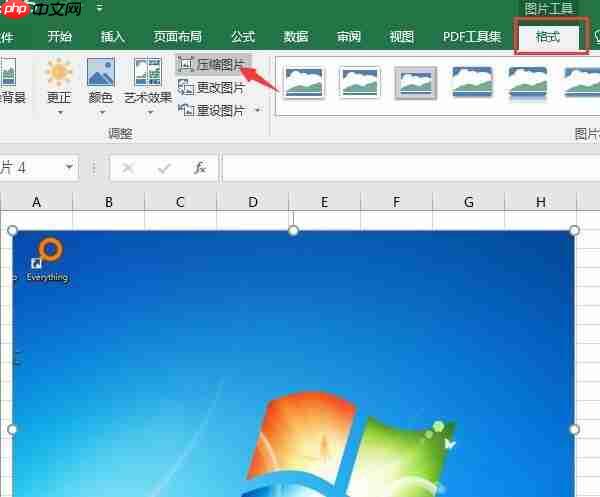 图1:格式-压缩图片
弹出的对话框中,可按需设定压缩范围(如仅当前图片 / 整个工作簿),并选择目标输出分辨率(如“电子邮件(96 ppi)”、“屏幕(150 ppi)”或“打印(220 ppi)”)。确认设置后,点击「确定」完成压缩。
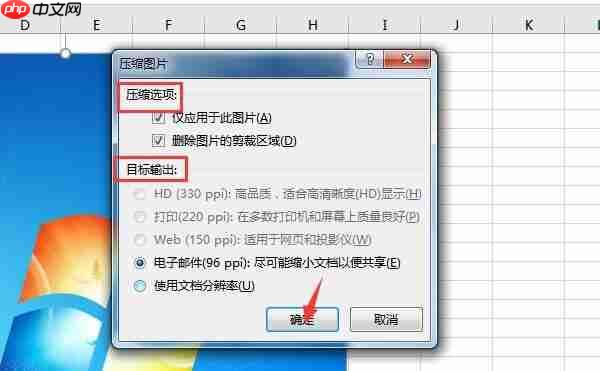 图2:压缩选项
2. 通过「Excel 选项」统一配置图像质量
该方法适用于希望对整个工作簿内所有图片进行统一预设管理的场景。如图3所示,点击左上角「文件」→「选项」,进入全局设置界面。
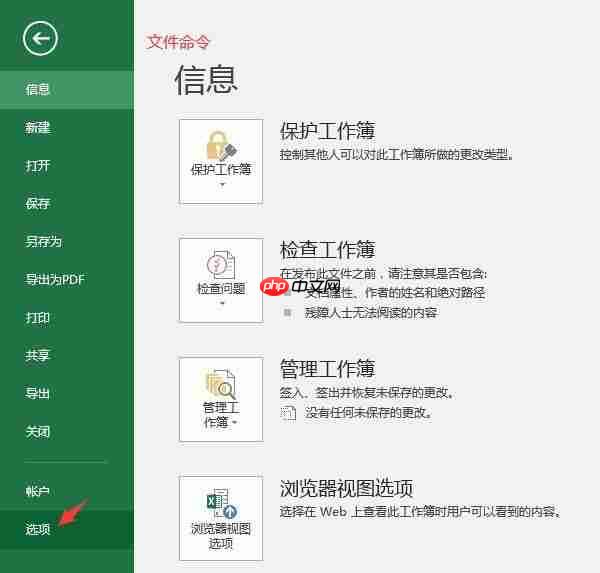 图3:开始-选项
随后依次展开「高级」→「图像大小和质量」,在此处可指定默认图像分辨率,并勾选是否在保存时自动压缩图片。降低分辨率数值,有助于显著减小文件体积。
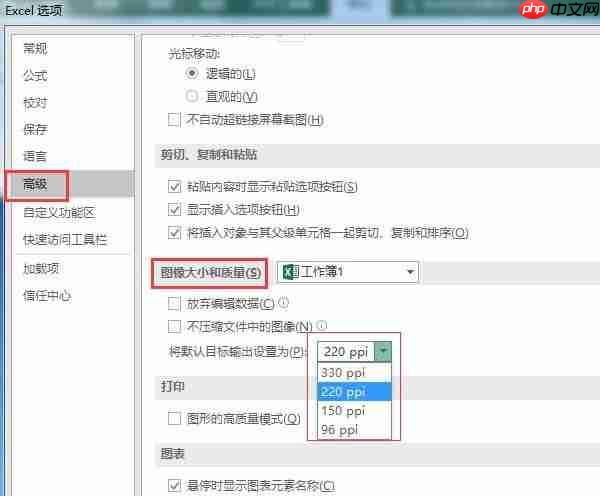 图4:高级-图片大小
3. 利用「裁剪」工具精简图像内容
对于部分仅需展示局部信息的图片,可借助裁剪功能去除冗余区域,从而间接缩小文件尺寸。如图5所示,在「格式」选项卡右侧找到「裁剪」按钮。
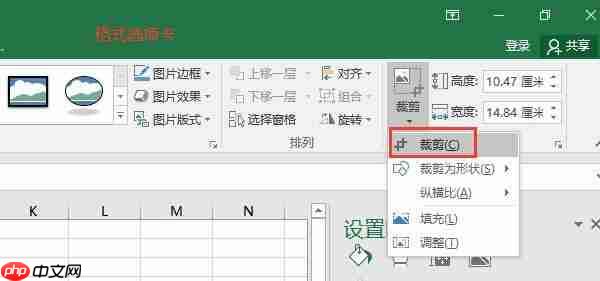 图5:格式-裁剪
激活裁剪模式后,拖动图片边缘的黑色控制点(如图6所示),即可精准保留关键画面区域,同时减少像素总量与文件大小。
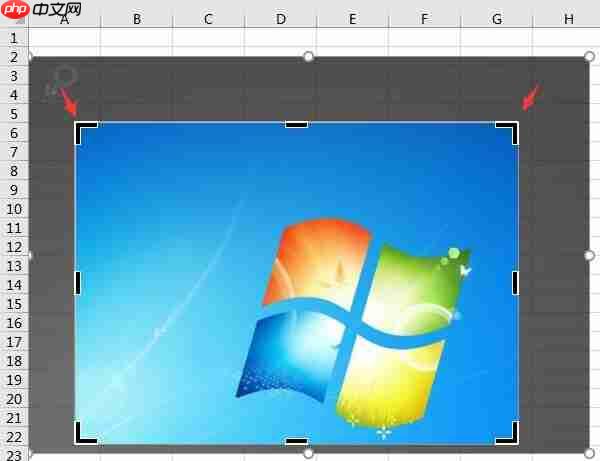 图6:调整图片大小
二、Excel 图片压缩后变模糊?这样恢复清晰度
压缩虽能节省空间,但若参数设置不当,极易造成细节丢失、边缘发虚等问题。若发现图片失真严重,可通过以下步骤还原原始画质:

1. 进入「文件」→「选项」设置界面
如图7所示,从主界面左上角点击「文件」,再选择底部「选项」,打开 Excel 全局配置窗口。
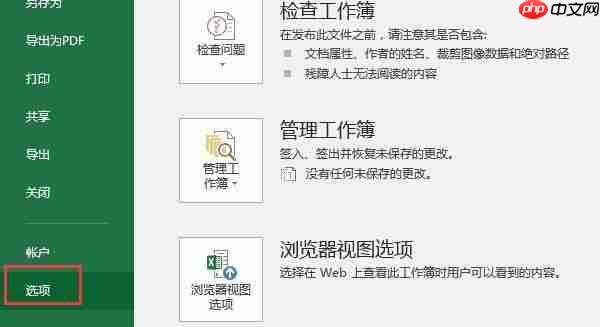 图7:文件选项
2. 启用「不压缩图像」策略
在「高级」→「图像大小和质量」设置页中,勾选「不压缩文件中的图像」选项(如图8所示)。启用后,Excel 将跳过自动压缩流程,确保图片以原始分辨率嵌入文档,从而有效避免模糊现象。
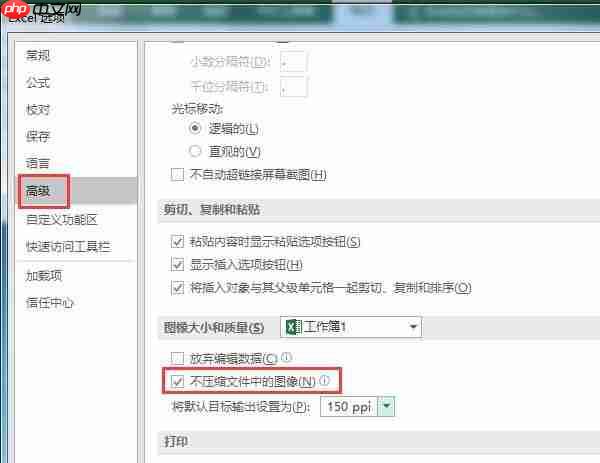 图8:高级设置
三、批量压缩 Excel 中全部图片的快捷方式
面对含有多张图片的工作表,逐一手动压缩显然低效。此时,只需合理设置作用范围,即可实现一键批量优化:
1. 触发「压缩图片」命令
如图9所示,在任意一张图片处于选中状态下,切换至「格式」选项卡,点击「压缩图片」按钮。
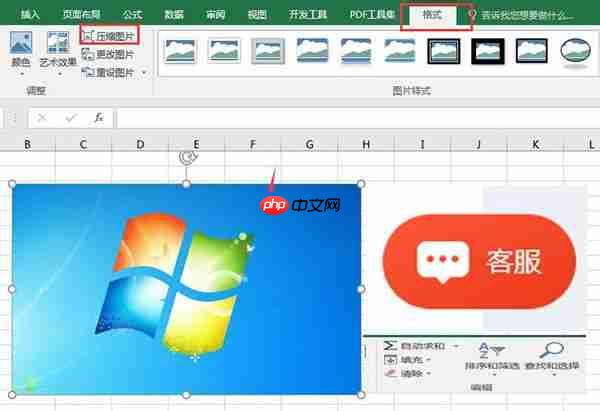 图9:压缩图片
2. 取消「仅应用于此图片」限制
在弹出的压缩设置窗口中(见图10),务必取消勾选「仅应用于此图片」复选框。如此一来,所设定的分辨率标准将同步应用于当前工作簿中的所有嵌入图片,大幅提升处理效率。
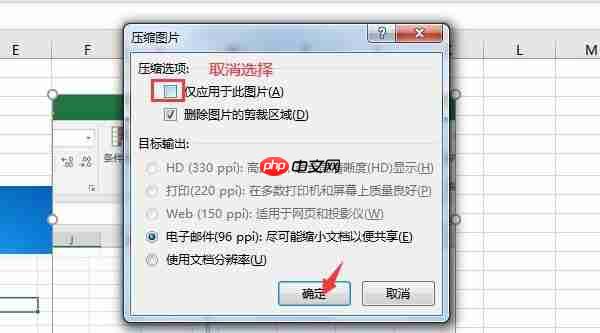 图10:取消仅应用
以上即为 Excel 图片压缩的常用方法及模糊问题应对策略的完整说明。您是否已掌握这些实用技巧?如需获取更多关于 Excel 数据处理、图表美化及 Microsoft 365 功能深度应用的教程资源,欢迎访问 Microsoft 365 官方中文支持平台。
作者:吴朗

















