


在 excel 中筛选所需数据,可借助其内置的筛选工具对表格字段设定条件,实现精准定位。若希望为满足特定条件的数据添加视觉标识(如背景色或字体色),则需结合“条件格式”功能来实现。以下以 microsoft 365 家庭版 excel 为例,分步骤说明操作流程:
一、使用筛选功能提取目标数据
Microsoft 365 版 Excel 的筛选入口位于「数据」选项卡中,涵盖常规筛选、清除筛选及高级筛选等选项。
启用筛选前,请先选定待处理的数据区域(如图1所示),未被选中的行或列将不参与后续筛选逻辑。
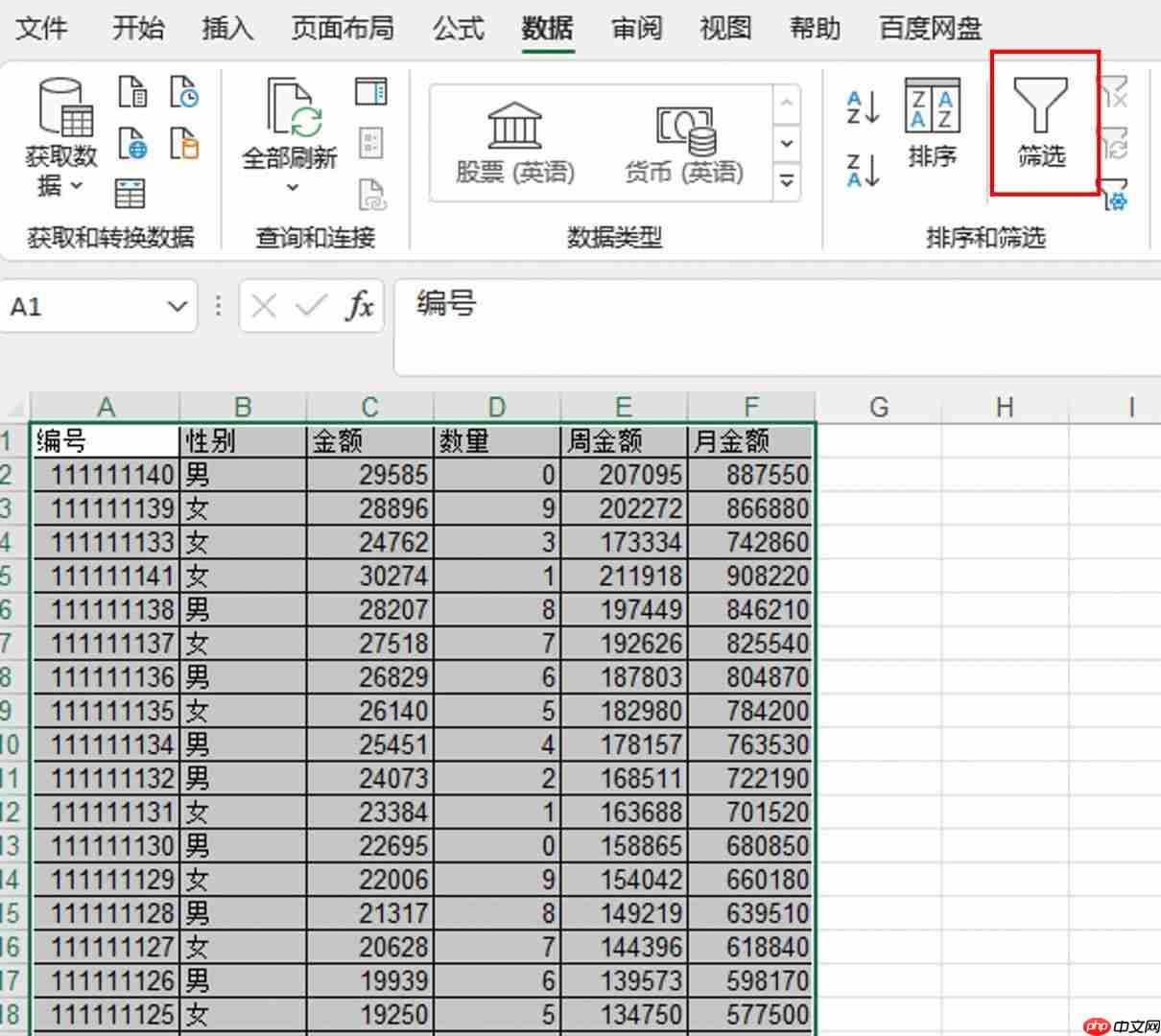 图1:筛选功能启用筛选后,如图2所示,各列标题右侧将自动出现下拉箭头。点击该箭头,即可展开文本筛选、数字筛选、按颜色筛选、排序等多种操作项。
例如,若需提取“性别”列为“女”的记录,只需打开“性别”列的下拉菜单,取消勾选“(全选)”,再单独勾选“女”,最后点击“确定”。
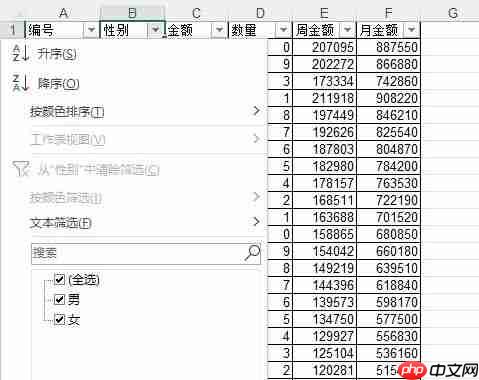 图2:筛选条件完成设置后,如图3所示,“性别”列标题旁会显示筛选图标,表明当前已应用筛选规则。
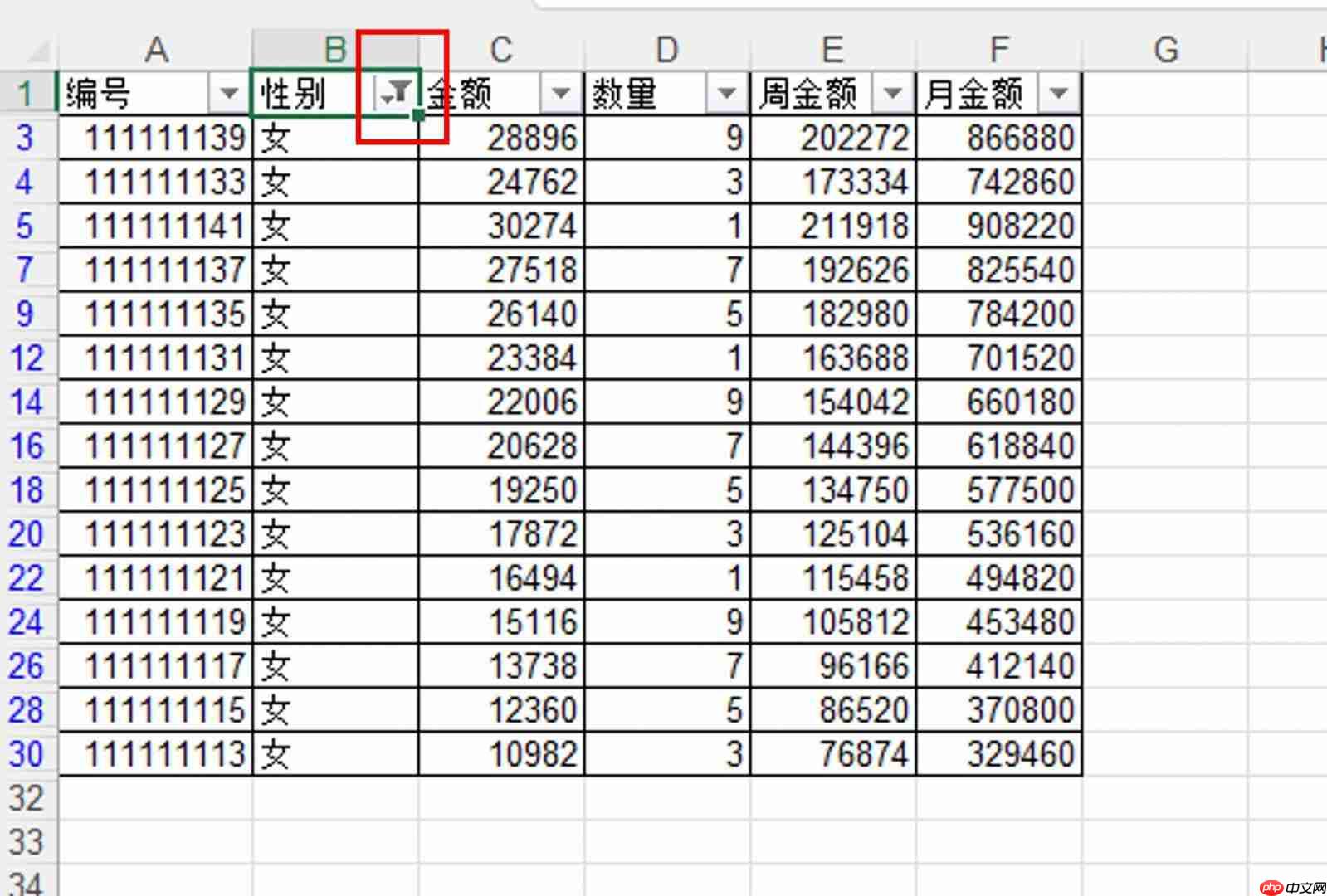 图3:已筛选的表格对于数值型字段(如“金额”“年龄”),还可使用「数字筛选」进一步细化条件,支持“等于”“大于”“介于”等逻辑判断(见图4)。
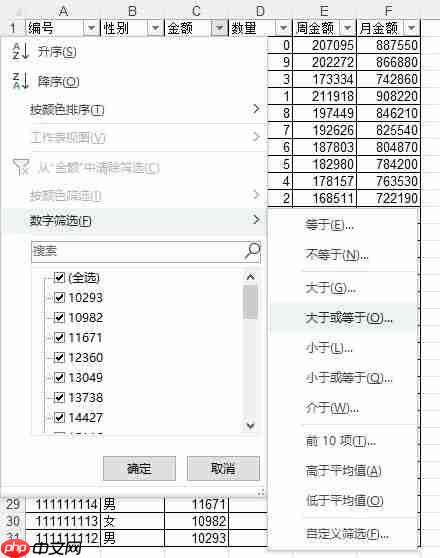 图4:数字筛选
二、为筛选条件匹配的数据设置颜色

要让符合条件的数据在视觉上更醒目,应使用「条件格式」功能——该功能位于「开始」选项卡中,而非筛选菜单内。
如图5所示,「条件格式」提供了多种预设规则,包括“突出显示单元格规则”“项目选取规则”“数据条/色阶/图标集”等,适用于不同场景下的高亮需求。
例如,为将“金额”列中小于 5000 的数值统一标红,可先选中 C 列(金额所在列),再依次点击「开始」→「条件格式」→「突出显示单元格规则」→「小于」。
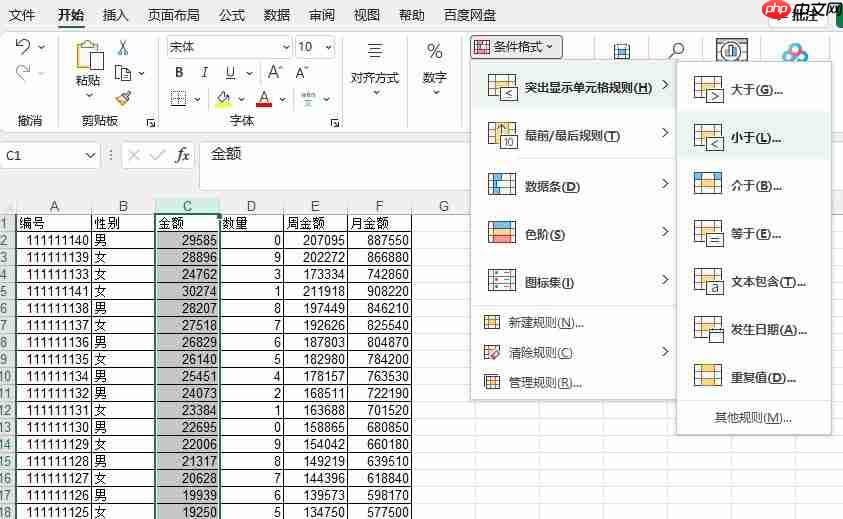 图5:条件格式随后,在弹出的对话框中输入阈值(如 5000),并从下拉列表中选择一种格式样式(如“浅红色填充深红色文本”),确认后即可实时查看效果(见图6)。
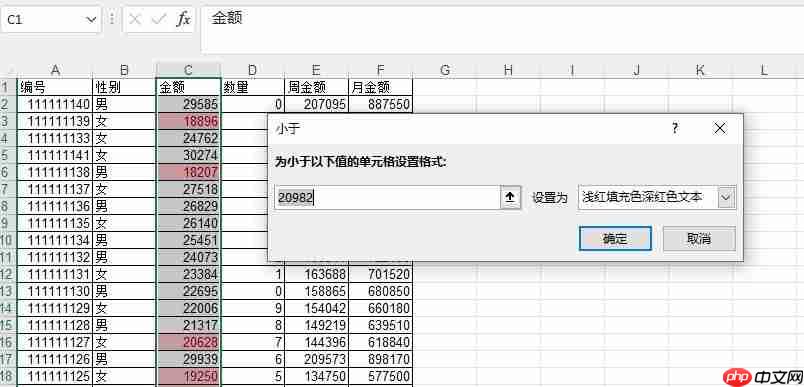 图6:设置单元格格式同一工作表中可叠加多个条件格式规则,且每条规则均可独立指定颜色与触发条件,便于区分多维度数据特征(见图7)。
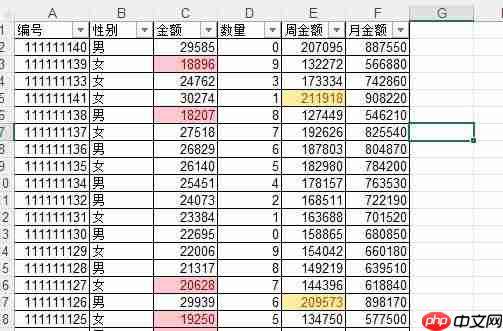 图7:完成条件设置设置完成后,还可配合「按颜色筛选」功能快速定位已着色的数据:点击对应列标题的筛选箭头 → 在「按颜色筛选」子菜单中选择目标填充色或字体色(见图8)。
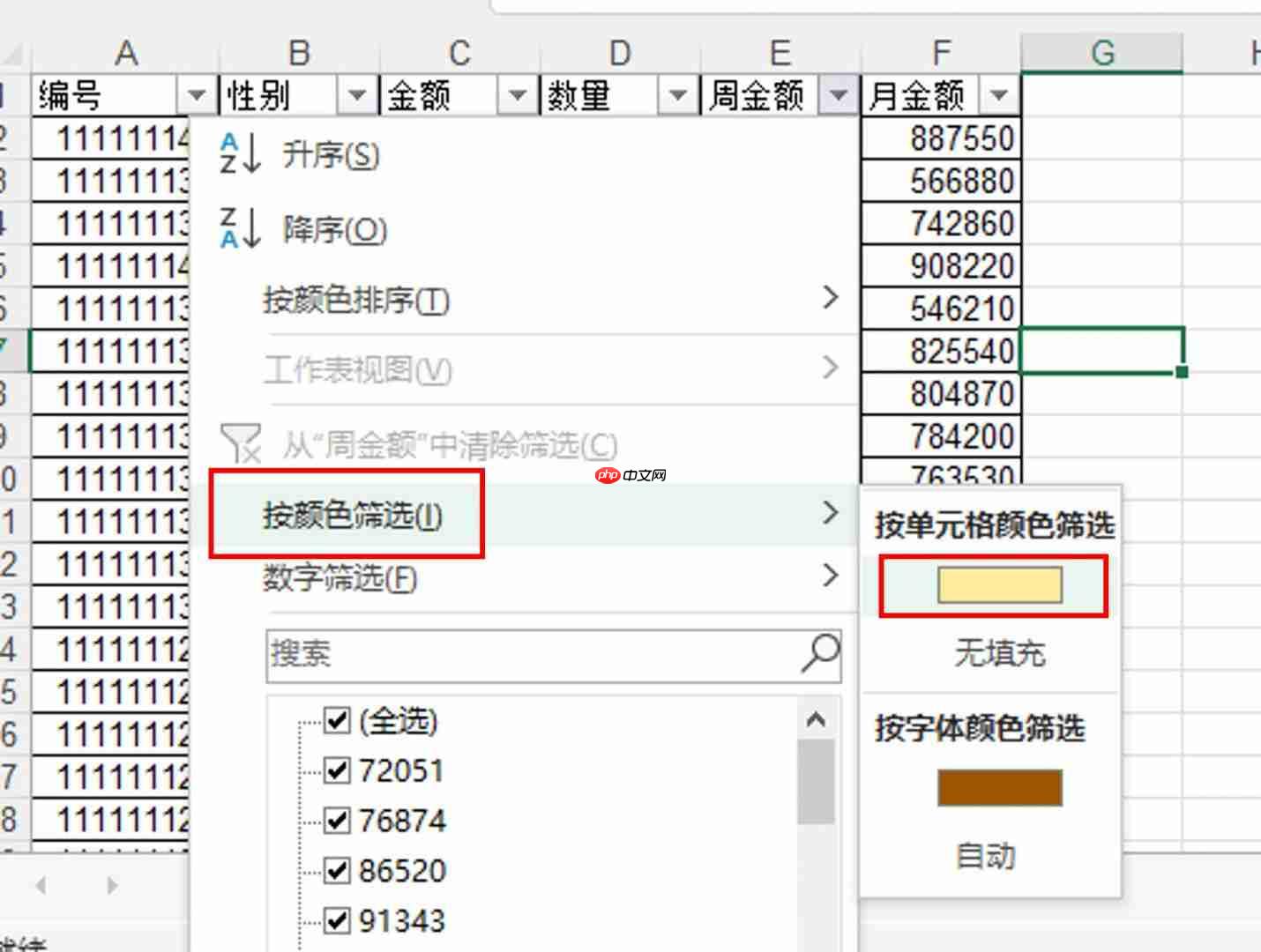 图8:按颜色筛选
三、小结
综上所述,Excel 筛选与条件格式是相辅相成的两项核心功能:前者用于动态隐藏/显示数据行,后者用于静态强化关键信息。通过合理组合使用,既能高效定位目标数据,又能提升数据可读性与分析效率。













