


品牌型号:戴尔
系统:Windows 11
软件版本:Microsoft 365
Excel 是一款专业性强、应用广泛的电子表格工具,适用于各类数据分析与数值运算场景。在日常办公中,我们常需对数字显示格式进行精细化调整,例如统一保留小数点后两位、或隐藏末尾无意义的零(如将“2.50”显示为“2.5”,将“7.00”显示为“7”)。这类设置不仅能提升表格的专业性与可读性,也有助于后续的数据比对与汇报呈现。本文将详细讲解:如何在 Excel 中实现小数点后固定保留两位数字,以及如何让小数末尾的零自动隐藏不显示。
一、Excel 小数点后固定保留两位数字
实现该效果主要有两种常用方式:一是通过单元格格式设定,操作直观快捷;二是借助 ROUND 函数,适用于动态计算或批量处理场景。
方法一:通过单元格格式设置
此方式无需编写公式,适合对静态数据或整列数值统一规范。操作步骤如下:
首先,在已打开的工作表中,选中目标单元格区域(单个单元格、整列或多个连续单元格均可),切换至「开始」选项卡。
接着,在「数字」功能区点击右下角的小箭头,打开「设置单元格格式」对话框;或直接点击「数字格式」下拉菜单,选择「数值」类别;在右侧「小数位数」输入框中填入 2,最后点击「确定」。
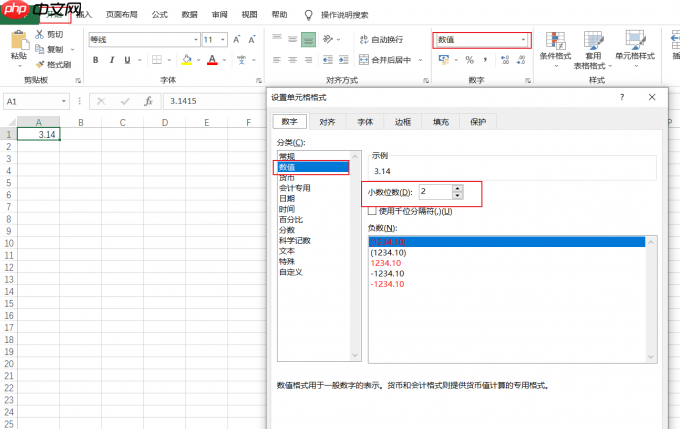 图1:小数位数
完成设置后,所选区域内的所有数值将自动按四舍五入规则保留两位小数(如 3.14159 → 3.14,2.999 → 3.00)。
方法二:使用 ROUND 函数精确控制

该方法适用于需保留原始数据结构、同时生成新结果列的情形,支持灵活引用与批量填充。具体操作如下:
在目标单元格中输入公式:=ROUND(原数值, 2)
其中,“原数值”可以是具体数字(如 12.345),也可以是单元格地址(如 A1);参数 2 表示保留两位小数。
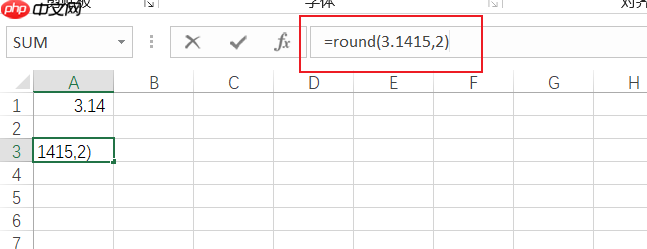 图2:round函数
按 Enter 键确认后,即显示四舍五入后的结果。若需应用于多行数据,可将该单元格向下拖拽填充柄,或复制公式后粘贴至其他位置。
二、Excel 中隐藏小数点后多余的零
当数值本身精度不高(如测量值、统计汇总值)时,显示冗余的 .00 或 .20 可能影响视觉整洁。此时可通过格式设置或函数实现智能隐藏。
方法一:自定义数字格式去除尾随零
该方式不改变实际数值,仅影响显示效果,推荐用于报表美化。操作流程如下:
选中待处理的单元格或列,点击「开始」→「数字格式」→「更多数字格式」,在弹出窗口中选择「自定义」分类;于「类型」输入框中键入:0.##
(注意:# 表示“有则显示,无则忽略”,不会补零;0 表示“强制占位”,必须显示)
点击「确定」完成设置。
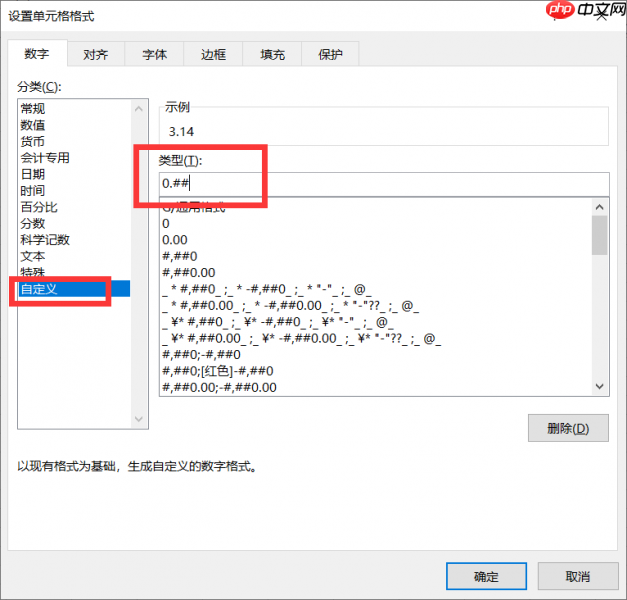 图3:自定义格式
设置生效后,5.00 显示为 5,4.70 显示为 4.7,3.141 显示为 3.14,真正实现“按需展示”。
方法二:使用 FIXED 函数强制显示指定小数位并补零
若需将数值转为文本格式并确保小数部分始终存在(包括补零),FIXED 函数是理想选择。其语法为:=FIXED(原数值, 2, FALSE)
其中第三参数 FALSE 表示启用千位分隔符(可省略,默认为 FALSE);若希望完全禁用分隔符,可设为 TRUE。
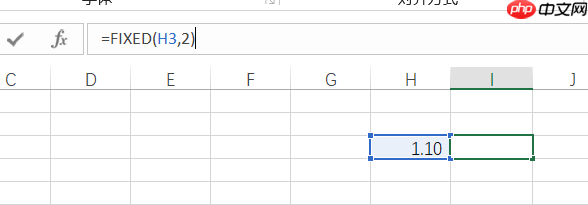 图4:FIXED函数
输入公式后回车,结果将以文本形式呈现(如 8.6 → "8.60"),适用于导出、打印或与其他文本拼接等场景。
三、结语
本文围绕 Excel 数据显示优化的核心需求,系统梳理了「固定两位小数」与「隐藏尾随零」两类实用技巧。前者侧重标准化呈现,后者强调简洁性表达;二者既可单独使用,也可组合搭配(例如先用 ROUND 计算再用 0.## 格式化显示)。掌握这些方法,有助于提升数据处理效率与文档专业度。建议用户根据实际业务逻辑与输出用途,合理选用对应方案。
署名:蒋














