


品牌型号:联想小新pro16
系统:Windows 11 家庭中文版
软件版本:Microsoft 365
在 Word 中插入图片具有多重实用价值:一方面可提升文档视觉表现力,缓解纯文字带来的阅读疲劳;另一方面,在科研报告、课程论文等场景中,恰当的图表、示意图或实拍图能有效支撑论点,增强内容的专业性与说服力。而图片的布局逻辑——包括尺寸统一性、对齐方式及与正文的空间关系——同样直接影响整体排版质量。下面将围绕两个核心问题展开说明:如何让 Word 中的图片排列规整?如何精准地将图片定位至指定位置?
一、Word 图片如何实现整齐排版

安全的随机密码生成器。支持自定义长度、字符类型(大写/小写字母、数字、特殊符号),排除相似字符,批量生成。纯 Python 标准库,无需 API 密钥。
当文档中需批量插入多张尺寸各异、摆放随意的图片时,可通过 Word 内置的“图片格式”工具进行统一调控,从而达成视觉上的协调与秩序感。
- 插入所需图片后,按住 Ctrl 键依次点击选中全部目标图片,右键调出快捷菜单,选择【设置图片格式】选项。
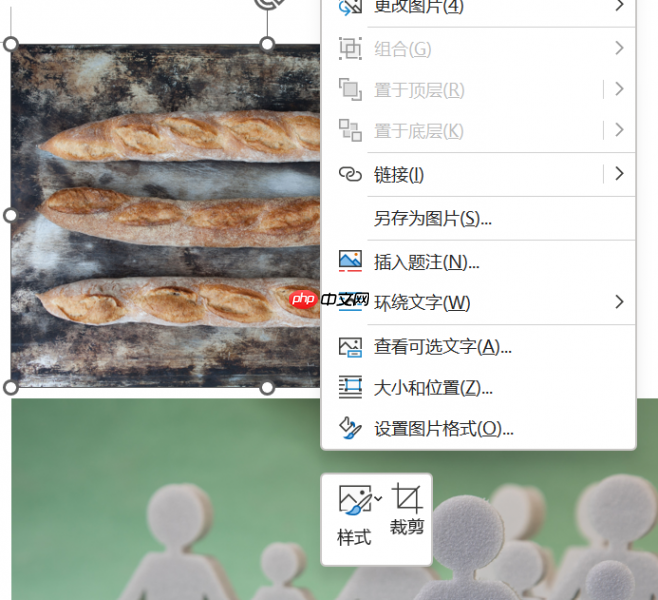 图1:选择设置图片格式
2. 此时右侧将弹出“设置图片格式”窗格,用户可在其中应用各类视觉增强效果,如阴影、映像、发光、柔化边缘等。每类效果均提供多种预设样式及精细调节参数(例如阴影颜色、透明度、偏移距离等),合理运用这些功能有助于强化图片的整体感与专业度。
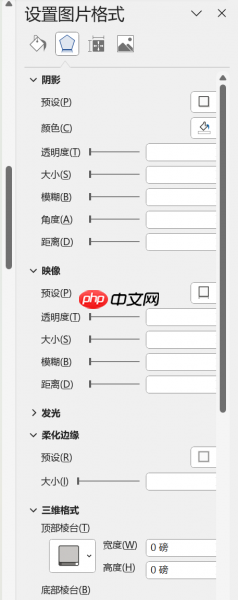 图2:对图片进行更改
3. 除美化处理外,基础属性调整亦是实现整齐排版的关键环节。在顶部功能区切换至【图片格式】→【排列】与【大小】组,可执行裁剪、缩放、旋转等操作,确保各图尺寸适配段落宽度与行高;同时建议设置合适的文字环绕方式(如“上下型”或“四周型”),避免图文重叠干扰阅读流。
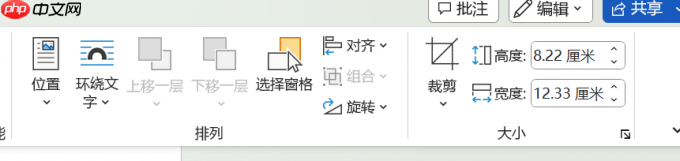 图3:进行排列、大小的更改
以上步骤构成了 Word 图片标准化排版的基础路径。若追求更高阶的版式控制能力,则还需结合网格线、参考线、表格辅助定位等设计方法,相关内容可进一步查阅专业排版指南。
二、Word 图片如何精准嵌入指定位置
为满足图文混排需求,Word 提供了两种主流且高效的定位策略:
方法一:使用“组合”功能锁定多图相对位置。适用于需保持固定构图关系的组图(如流程图拆分图、对比实验照片等)。操作方式为:全选相关图片 → 点击上方【图片格式】选项卡 → 【组合】→ 【组合】。此后所有图片将作为一个整体移动、缩放,杜绝单图误拖导致布局错乱的问题。
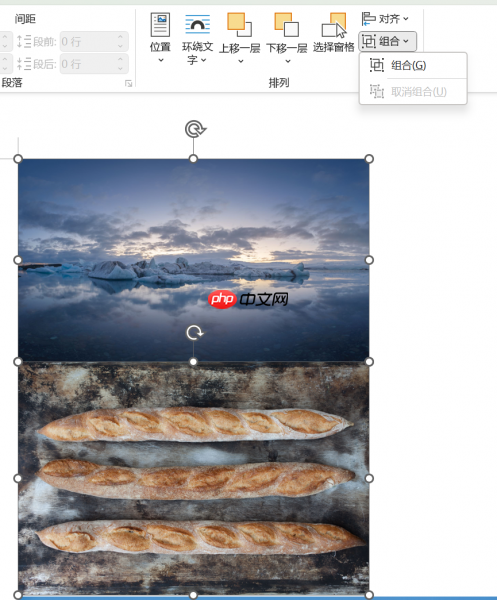 图4:组合图片
方法二:通过修改图片布局类型实现精确定位。选中单张图片后,点击【图片格式】→【排列】→【环绕文字】,从中选取适合当前排版意图的环绕方式(如“嵌入型”“四周型”“紧密型”或“浮于文字上方”)。其中,“嵌入型”使图片成为段落字符的一部分,随文字自动流动;而其他环绕类型则支持自由拖拽,并可通过【位置】命令设定相对于页面或边距的绝对坐标。
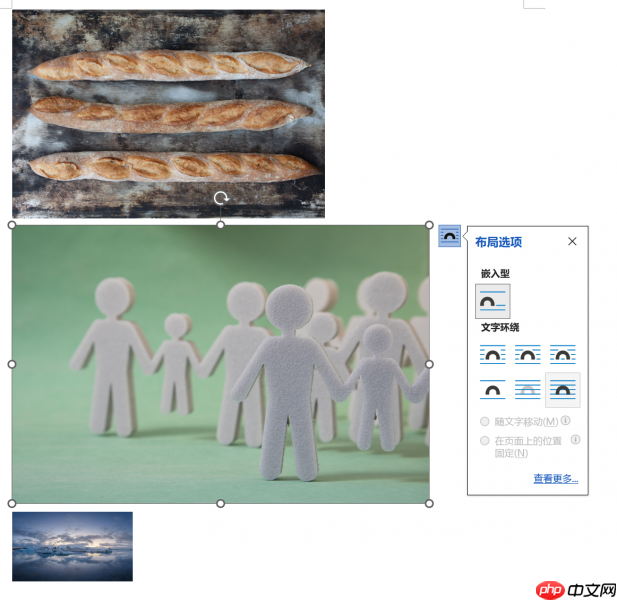 图5:更改图片布局
采用方法二后的实际嵌入效果如下图所示,图片已自然融入段落内部,既不遮挡正文,又保持了良好的空间节奏。用户还可通过微调拖动或使用方向键进行像素级定位优化。
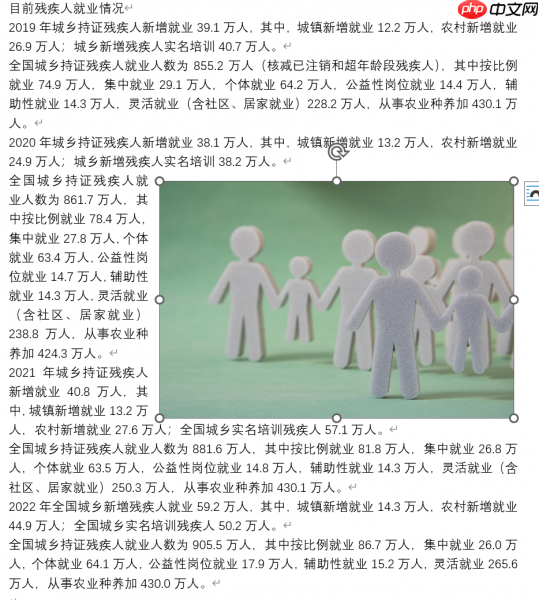 图6:图片嵌入效果
综上所述,本文系统梳理了 Word 中图片排版与定位的核心操作流程。所介绍的方法均为 Microsoft 365 版本下默认可用功能,无需额外插件即可完成高质量图文编排。如需深入掌握图像压缩、批量重命名、Alt 文本添加、无障碍访问优化等进阶技巧,推荐访问 Microsoft 365 官方中文支持中心获取权威教程。














