


品牌型号:联想 thinkbook 15
操作系统:Windows 10 家庭中文版
办公套件:Microsoft 365
Word 是常用的文字处理工具,但在不同设备间传输或打开时,常因字体缺失、页面设置差异等原因导致排版错位。尤其在处理结构复杂、含图表或特殊样式的文档(如求职简历)时,为确保格式精准还原,建议将 Word 文档导出为 PDF 格式。那么,如何在 Word 中高效完成这一转换?转换后的文件体积是否会发生变化?
一、Word 文档转 PDF 的操作步骤
除第三方工具外,Office 自带的“另存为 PDF”功能即可快速实现格式转换,操作直观、兼容性强。具体流程如下:
1、点击 Word 界面左上角的“文件”选项卡,进入后台管理视图。
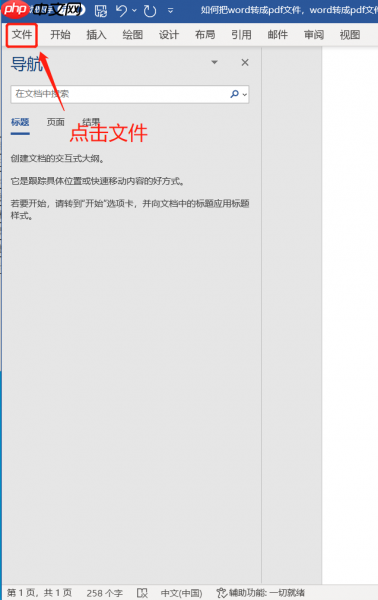 图片1:菜单位置
2、在左侧菜单中选择“导出”,再点击“创建PDF/XPS文档”,最后单击“创建PDF/XPS”。
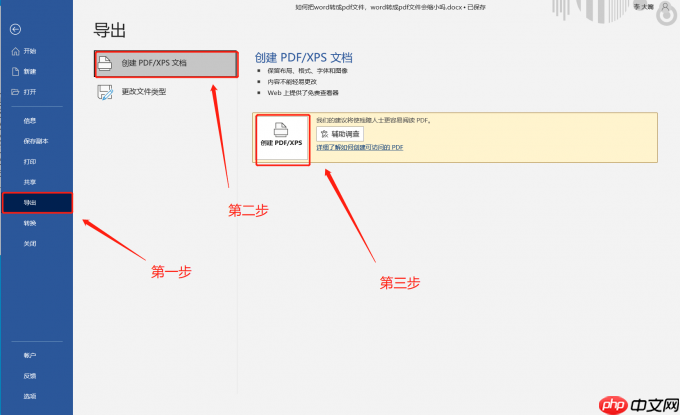 图片2:具体操作
3、跳转至“发布为PDF/XPS”对话框后,确认参数无误,直接点击“发布”按钮即可生成 PDF 文件。
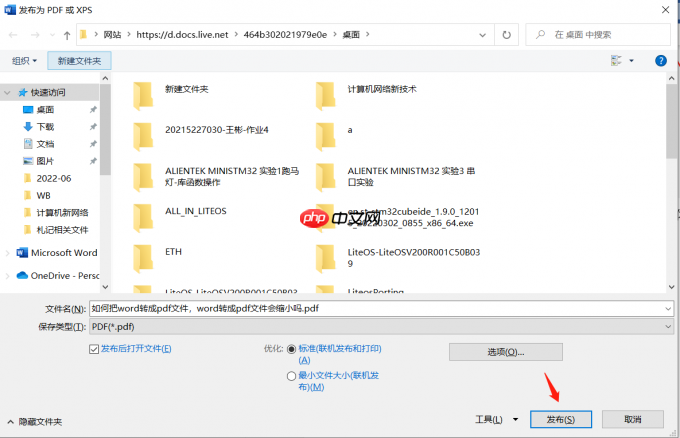 图片3:发布界面
4、导出完成后,PDF 文件将默认保存至原路径或用户指定位置,例如桌面,可立即查看效果。
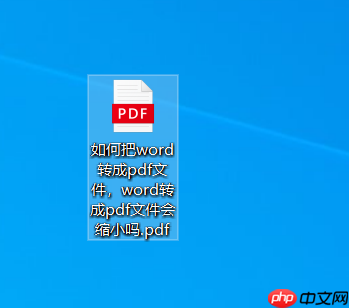 图片4:最后结果展示
二、Word 转 PDF 后文件体积会变小吗?

安全的随机密码生成器。支持自定义长度、字符类型(大写/小写字母、数字、特殊符号),排除相似字符,批量生成。纯 Python 标准库,无需 API 密钥。
该问题需通过实际对比原始文件与导出文件的大小来验证。
1、在桌面找到原始 Word 文档,右键单击,选择“属性”,查看其占用空间。
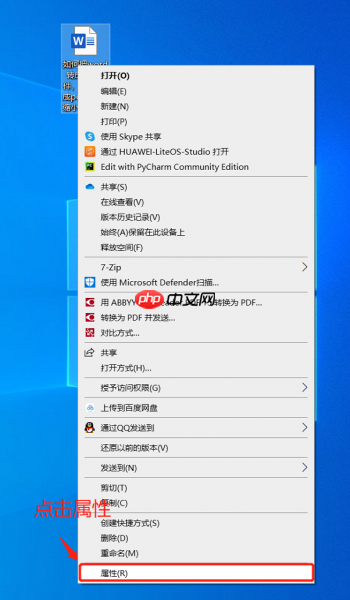 图片5:右击“属性”
2、示例文档显示,转换前的 .docx 文件大小为 527KB。
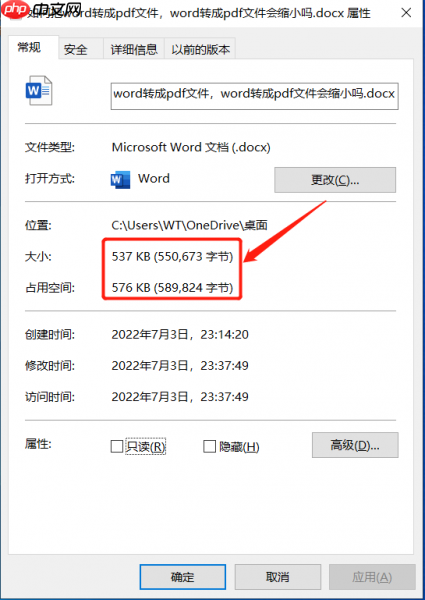 图片6:未转换前word的大小
3、对生成的 PDF 文件执行相同操作,右键→“属性”,可见其大小为 161KB。由此可见,经标准导出流程生成的 PDF 文件,体积通常明显小于源 Word 文档。
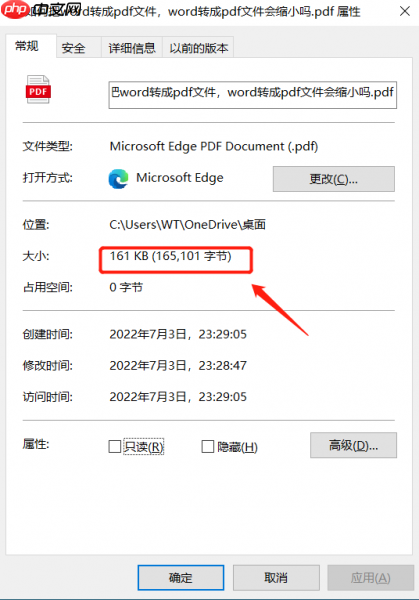 图片7:转换之后pdf文件的大小
此外,Microsoft 365 中的 PowerPoint 同样存在跨设备显示异常的问题——复制到其他电脑后可能出现动画丢失、字体替换或布局偏移等情况。若仅需保留内容呈现效果而无需播放交互功能,将 PPT 导出为 PDF 是一种稳妥方案。以下为 PPT 转 PDF 的详细步骤:
1、打开 PowerPoint,点击顶部菜单栏中的“文件”选项。
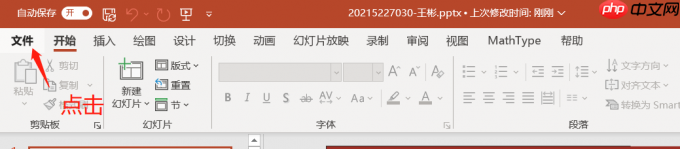 图片8:ppt中图片的位置
2、依次进入“导出”→“创建PDF/XPS文档”→“创建PDF/XPS”。
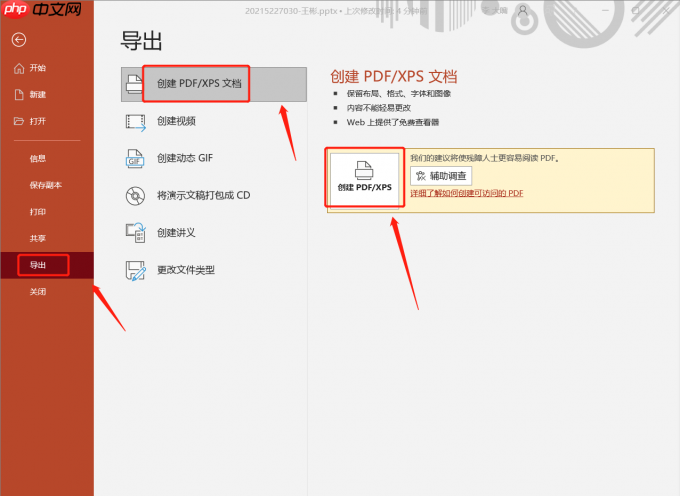 图片9:依次点击按钮
3、在弹出窗口中点击“发布”,系统将自动完成转换并保存 PDF 文件。
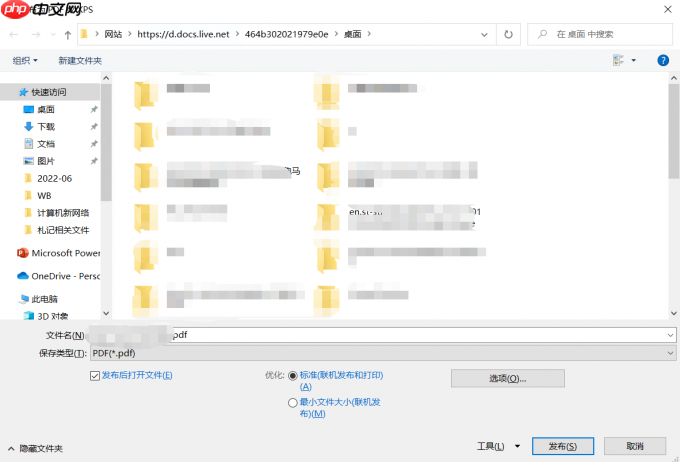 图片10:发布pdf
4、转换成功后,PDF 文件即刻可用,内容与原 PPT 页面完全一致。
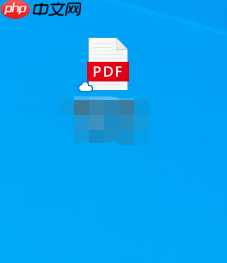 图片11:结果展示
综上所述,本文系统介绍了 Word 和 PowerPoint 转换为 PDF 的标准方法,并通过实测证实了 PDF 文件在保持高保真度的同时具备更小的体积优势。该方式特别适用于对外提交材料(如应聘简历)、归档重要资料等对格式稳定性要求较高的场景。














