


在 powerpoint 中实现视频自动播放,关键在于正确配置播放触发方式。对于搭载 windows 10 家庭版的联想 thinkpad e14,配合 microsoft 365 版本,操作逻辑清晰且兼容性良好。以下为精炼、准确的设置流程与问题解析:
一、PPT 视频自动播放怎么设置
成品ppt在线生成,百种模板可供选择☜☜☜☜☜点击使用;
插入视频后,默认常设为“单击时播放”,需手动干预才能启动。要实现在幻灯片出现瞬间即自动播放,须进入“视频工具—播放”选项卡完成设定。
1. 插入视频路径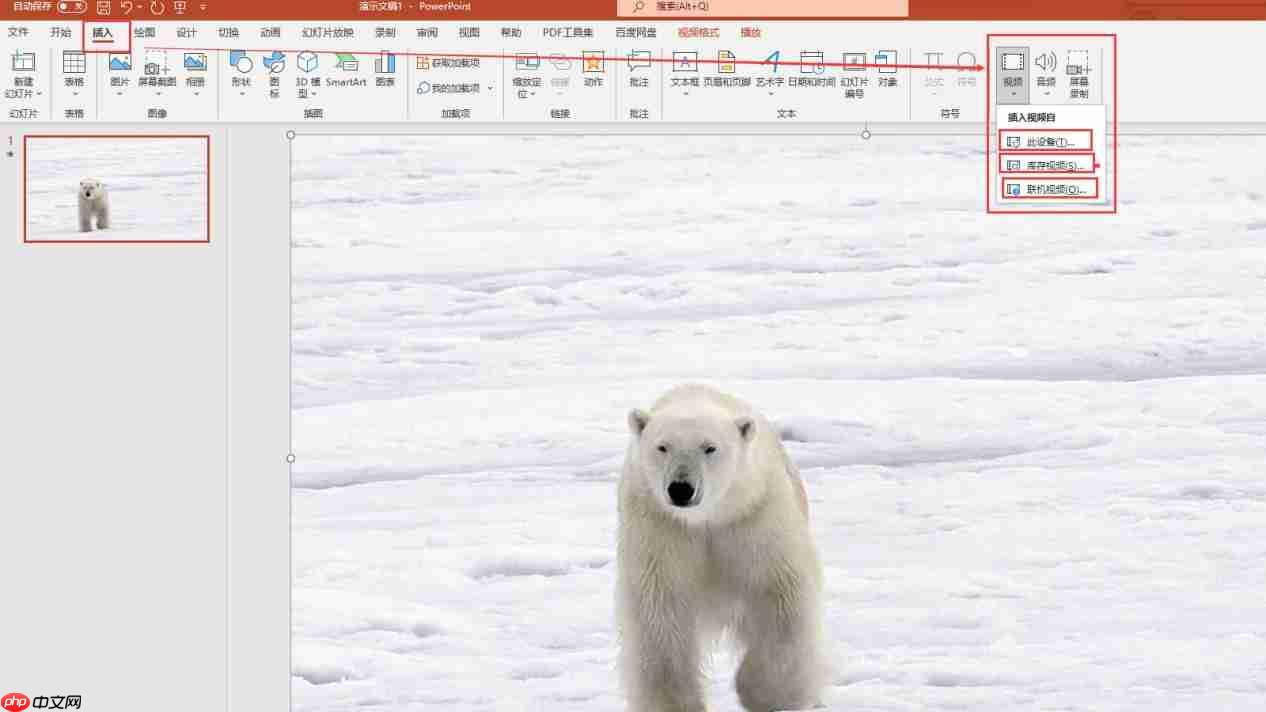 图1:插入视频路径界面
新建或打开 PPT 文件,切换至目标幻灯片 → 点击顶部「插入」选项卡 → 在「媒体」组中点击「视频」下拉箭头 → 可选三种方式:
- 此设备上的视频(推荐嵌入本地 MP4/H.264 格式)
-
在线视频(如 YouTube,需额外添加
?autoplay=1&mute=1参数) - 视频素材库(Microsoft 365 内置资源,一键插入)
2. 插入素材库视频示例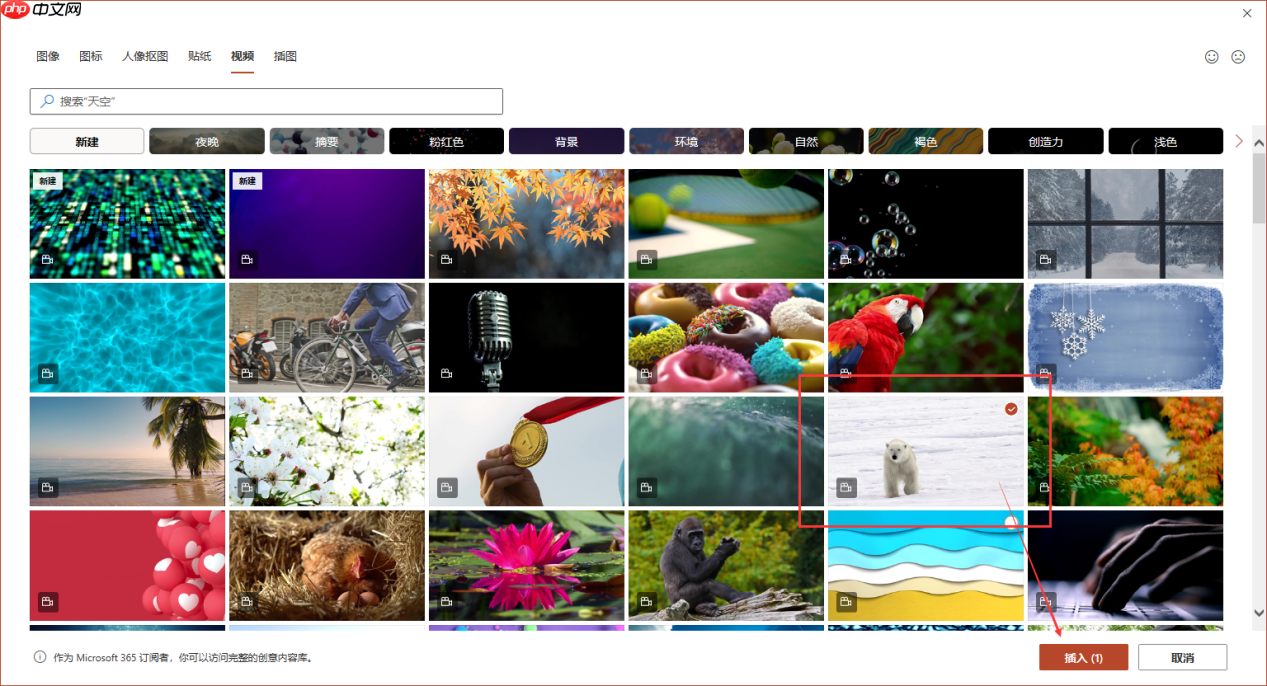 图2:视频库界面
点击「视频素材库」→ 浏览并选中所需视频 → 点击「插入」,视频将自动置于当前幻灯片中。
二、PPT 视频自动播放不了怎么回事?
常见原因包括:播放模式未切换、外部链接失效、格式不兼容(如 MOV/AVI)、静音策略拦截(联机视频)、或动画冲突覆盖设置。

核心解决步骤如下:
✅ 选中已插入的视频 → 顶部自动显示「视频工具」→ 切换至「播放」选项卡
✅ 在「视频选项」组中,点击「开始」右侧下拉菜单 → 选择 「自动」
✅ 如需持续呈现效果,可勾选「循环播放,直到停止」(非必需,依场景而定)
✅ 若为联机视频(如 YouTube),务必右键占位符 → 「编辑链接」→ 在 URL 末尾追加 ?autoplay=1&mute=1
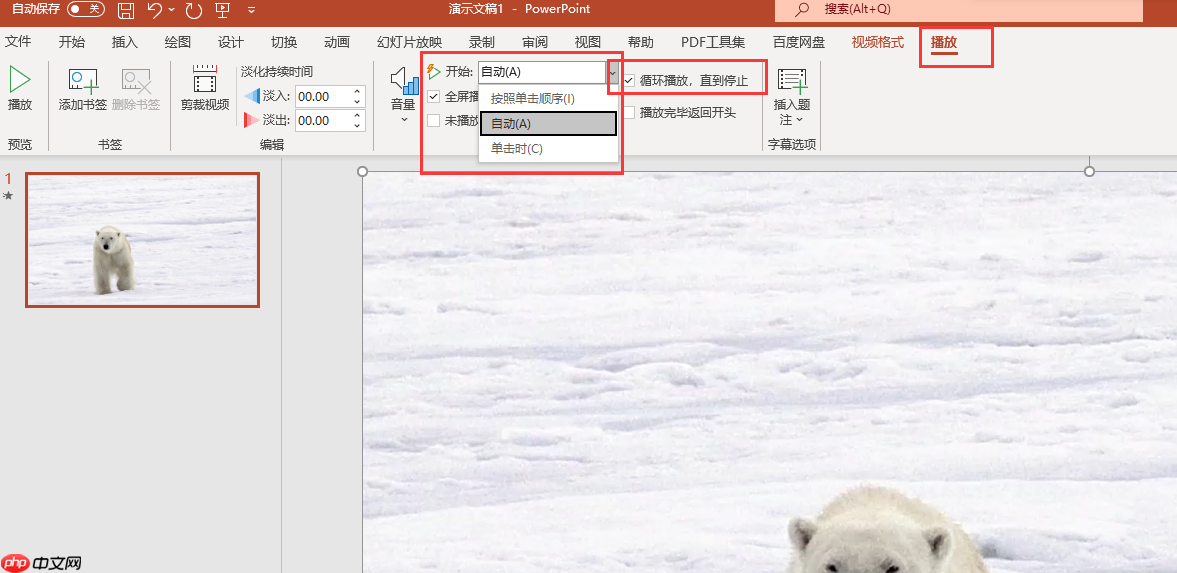 图3:播放工具栏界面
⚠️ 注意:若此前为视频添加过动画效果,请优先设置「开始」为「自动」,否则该操作会清除原有动画;反之亦然。
三、PPT 视频自动播放怎么取消
当演示需求变更,需恢复手动控制时,仅需两步还原:
✅ 选中视频 → 进入「播放」选项卡
✅ 将「开始」下拉项由「自动」改回 「单击时」 或 「按单击顺序」
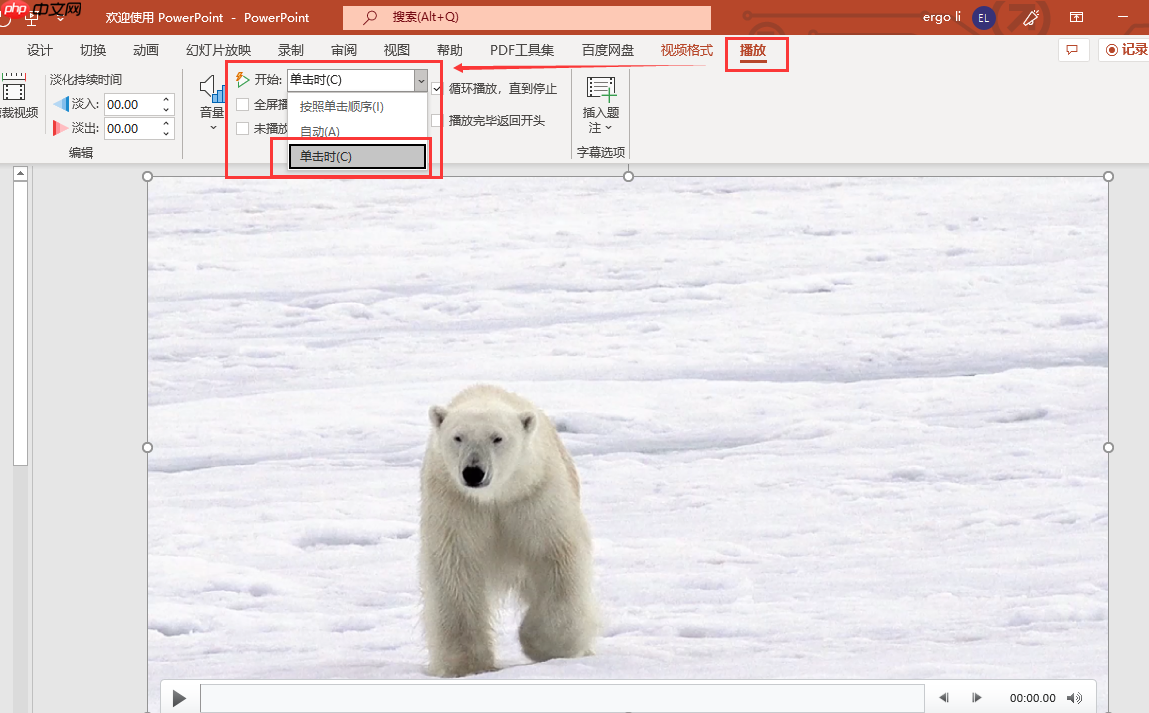 图4:设置播放界面
此后,该幻灯片播放时视频将保持静默状态,直至用户主动点击才启动。
四、总结
PPT 视频能否自动播放,本质取决于「开始」播放方式是否设为「自动」。无论来源是本地文件、素材库还是联机链接,只要满足:
✔ 使用 H.264 编码 MP4(本地首选)或合规嵌入参数(联机必备)
✔ 视频已正确嵌入或与 PPT 同目录存放(避免链接断开)
✔ 「播放」选项卡中「开始」明确设为「自动」
✔ (可选)关闭「单击播放」复选框,并启用「放映时自动播放」
即可确保在 Microsoft 365 环境下,于 ThinkPad E14 + Windows 10 平台稳定实现幻灯片加载即播。建议插入后务必进入「幻灯片放映」模式实测,以验证跨设备兼容性与实际播放表现。














