


很多用户在powerpoint中插入图片时,常因图片遮挡文字或不清楚如何调节透明度而困扰。今天我们就围绕ppt中图片环绕文字、透明度设置及样式美化三大核心需求,为大家系统梳理适用于microsoft 365(windows 10系统,惠普laptop15设备)的实用操作方案。
一、PPT中实现图片环绕文字效果
成品ppt在线生成,百种模板可供选择☜☜☜☜☜点击使用;
PowerPoint原生不支持Word级智能文字环绕,但可通过“Word混排嵌入法”高效达成高保真环绕效果,尤其适合多段落、图文交织的正式汇报场景:
1、新建空白Word文档,输入全部正文内容,并在合适位置插入目标图片;选中该图片,点击其右上角【布局选项】按钮,在弹出菜单中选择“四周型”或“紧密型”环绕方式,拖动图片调整至理想位置,观察文字是否自动沿图片边缘分流排布。
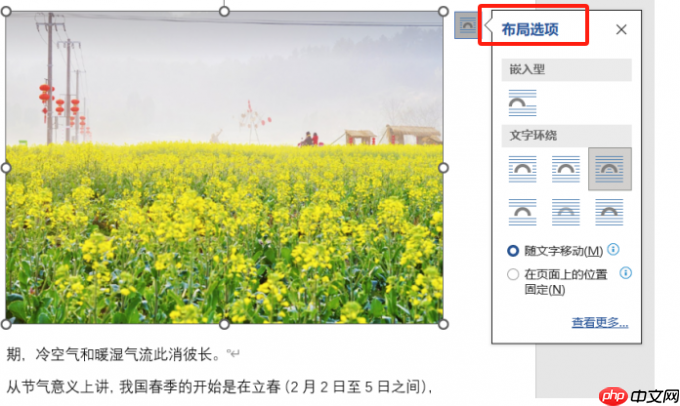 图1:布局选项
2、完成排版后,点击【文件】→【另存为】,将文档保存为.docx格式至桌面(务必关闭Word程序,否则后续嵌入可能失败)。
3、切换至PowerPoint,点击【插入】→【对象】→【由文件创建】→【浏览】,定位并选中刚保存的Word文档,勾选“链接到文件”(可选),点击【确定】。
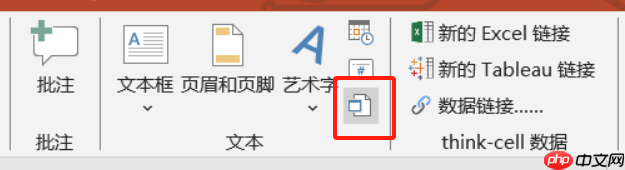 图2:对象
4、对象成功插入后,即可呈现与Word中一致的环绕效果;如需二次编辑,只需在幻灯片中双击该嵌入对象,即可自动调用Word进行修改。
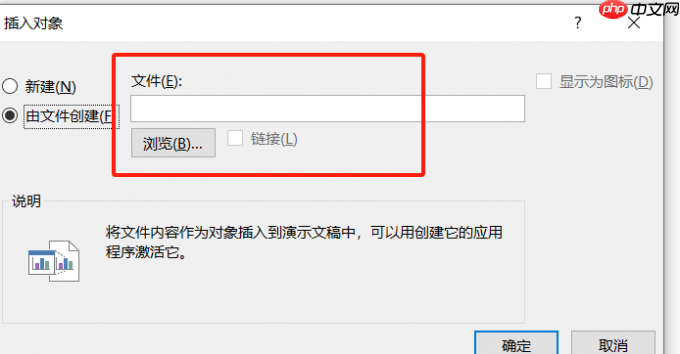 图3:插入对象
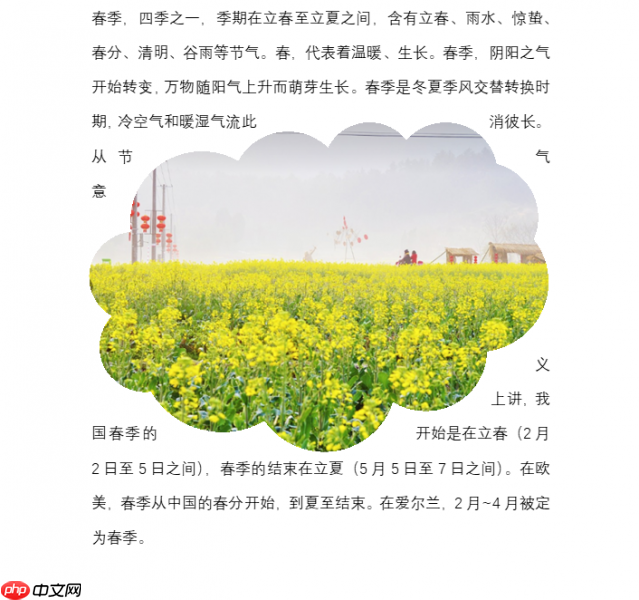 图4:效果展示
二、PPT中快速设置图片透明度
针对Microsoft 365用户,推荐两种主流方法:一是利用新版PPT内置的“图片透明度”功能(最简捷);二是采用“形状覆盖法”实现更灵活的局部遮罩与渐变过渡效果(本教程以后者为例,兼顾兼容性与可控性):

1、在幻灯片中插入所需图片后,点击【插入】→【形状】→【矩形】,绘制一个与图片完全重合的矩形,确保其精准覆盖整张图片。
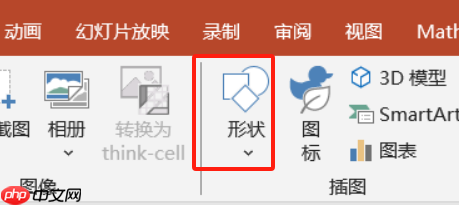 图5:形状
2、右键该矩形,选择【设置形状格式】,在右侧打开的面板中,展开【填充】选项,选择“纯色填充”,颜色设为白色(或其他浅色,视背景而定),并将“透明度”滑块向右拖动,数值越高,底层图片透出越明显。
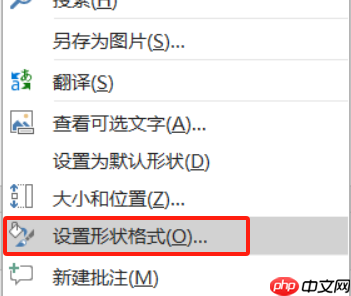 图6:设置形状格式
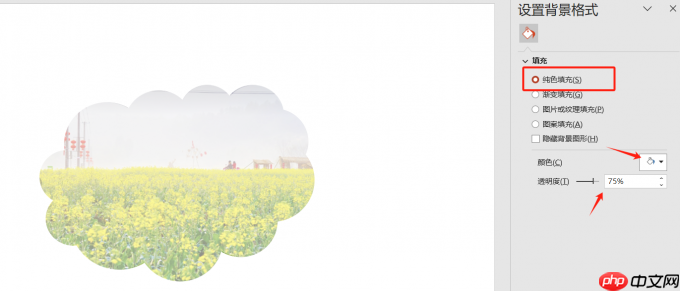 图7:填充
✅ 提示:若使用Office 2021或Microsoft 365,亦可直接选中图片 → 右键【设置图片格式】→ 在右侧面板中找到【图片透明度】滑块,一键调节(0%为不透明,100%为全透明)。
三、PPT中丰富图片样式提升专业感
借助【图片格式】选项卡中的多样化工具,可快速赋予图片视觉层次与设计质感:
1、点击选中图片,在顶部菜单栏激活【图片格式】选项卡,点击【图片样式】组中的【圆形对角】等预设样式,为图片添加艺术化边框;进一步点击【图片边框】,可自定义轮廓颜色、粗细及线型(如虚线、点划线、方点等)。
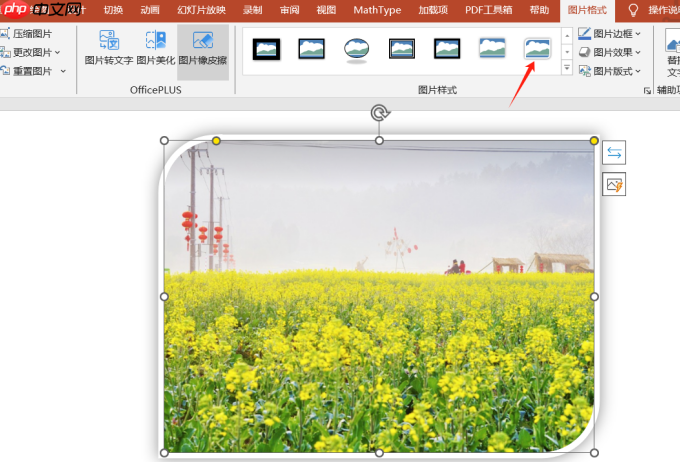 图8:图片样式
2、点击【图片效果】,下拉选择【阴影】【映像】【发光】【柔化边缘】【棱台】或【三维旋转】等效果;在【预设】子菜单底部点击【三维选项】,进入精细化控制界面。
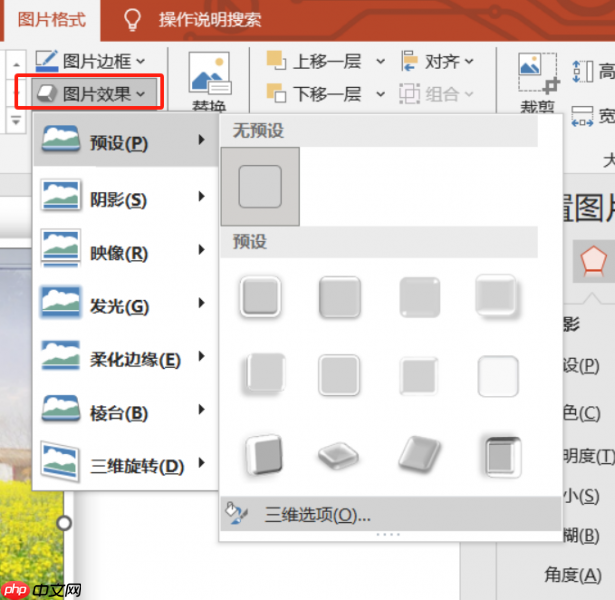 图9:图片效果
3、在【三维格式】面板中,分别调节【顶部棱台】与【底部棱台】的宽度和高度,塑造立体浮雕感;通过【深度】与【表面材质】设置,增强光影真实度。
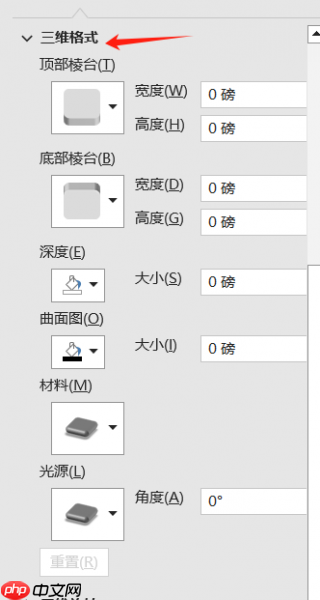 图10:三维格式
4、在【颜色】组中,点击【颜色饱和度】滑块调节画面鲜艳程度;点击右下角【图片颜色选项】,还可对色温、色调、对比度等进行进阶微调,适配不同主题风格。
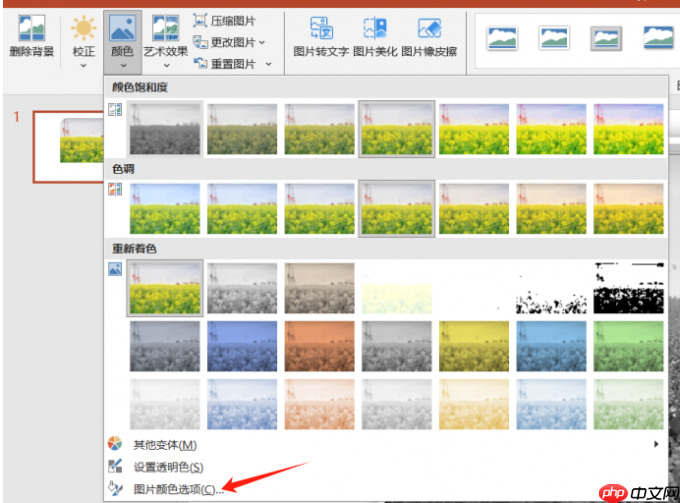 图11:颜色
掌握以上图文协同技巧,不仅能解决基础遮挡与透明问题,更能显著提升演示文稿的专业性与表现力。实际应用中,建议根据内容层级、视觉重心与设备性能灵活组合使用——例如标题页背景图宜用高透明度+柔化边缘,数据图表旁配图则推荐紧凑环绕+棱台强调。




















