


品牌型号:惠普 laptop15
软件版本:Microsoft 365
系统:Windows 10
本期内容聚焦于如何在Excel中高效制作日历式工作计划表。在日常办公中,为提升时间管理效率、清晰掌握任务节奏,不少用户会选择用Excel搭建可视化日程视图。但多数人仍不清楚如何让日历智能识别并高亮显示国家法定节假日。因此,本文将系统讲解Excel日历计划表的创建方法,并重点演示节假日自动标注的实用技巧。
一、Excel日历工作计划表的搭建流程
项目推进离不开科学的时间规划与责任划分,一份结构清晰的日历计划表能显著提升团队协作效率。具体操作步骤如下:
1、新建空白Excel文件,在首行输入日历标题(如“2025年5月工作日历”),并将字体设为黑体、字号16;在A2单元格填入当月首个日期(如2025/5/1),随后按住鼠标左键向下拖拽完成日期序列填充。填充完毕后,右键点击该列任意单元格,选择【设置单元格格式】。
2、在弹出的对话框中切换至【数字】选项卡,点击左侧【自定义】,在右侧类型栏中输入或选择【yyyy/m/d】格式代码,确认后所有日期将以“2025/5/1”形式统一呈现。
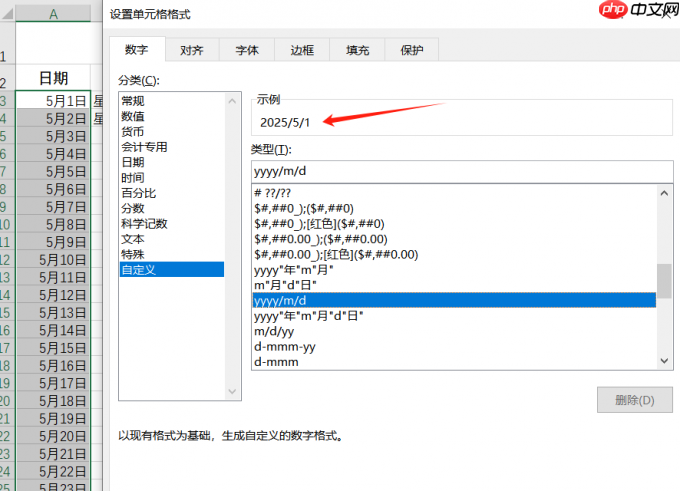 图1:自定义3、在B2单元格起,依次输入“星期四、星期五、星期六、星期日、星期一、星期二、星期三”,确保一周七天顺序准确无误,构成标准日历周序。
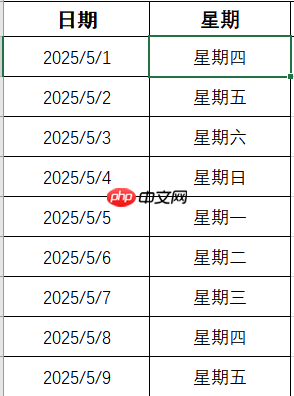 图2:星期4、于B列右侧新增一列,命名为【工作事项】;选中C2:I2区域进行合并居中处理,并输入总览性描述(如“本月重点工作安排”),便于后续在对应日期下方逐项填写具体任务内容。
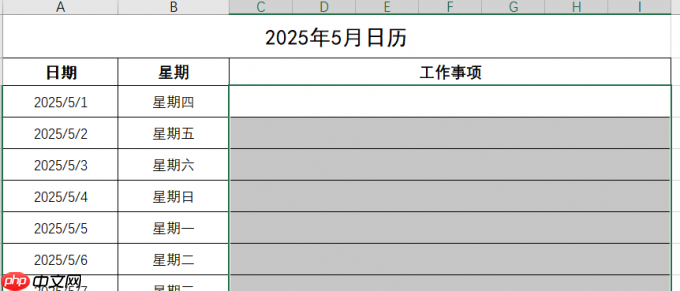 图3:工作事项二、Excel日历中节假日的智能标识方法

完成基础日历框架后,还需对法定假期进行醒目标注。以2025年5月为例,劳动节(5月1日)需单独标出,以下为实现方式:
1、在星期列右侧插入新列,在C2单元格中输入如下公式:=IF(A2=DATE(2025,5,1), "劳动节", IF(AND(A2>=DATE(2025,5,2), A2<br>
该公式可精准识别劳动节当天及前后调休日,并返回相应文字提示。
 图4:输入公式
2、将C2单元格右下角填充柄向下拖动,覆盖整个月份日期区域。公式将自动适配每一行日期,符合条件则显示节日名称或调休标识,否则留空。
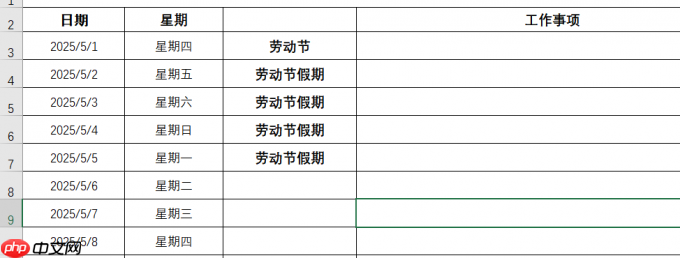 图5:填充公式三、基于日历的项目进度可视化管理
进一步拓展日历功能,可将其升级为轻量级项目管理工具,实现任务分解与状态追踪一体化:
1、在C列右侧新增【项目/分类】列,用于归类不同业务模块(如“UI设计”“后端开发”“用户测试”等);紧接着在E列添加【优先级】列,通过文字(高/中/低)或符号(❗️/⚠️/✅)直观体现任务紧急程度。
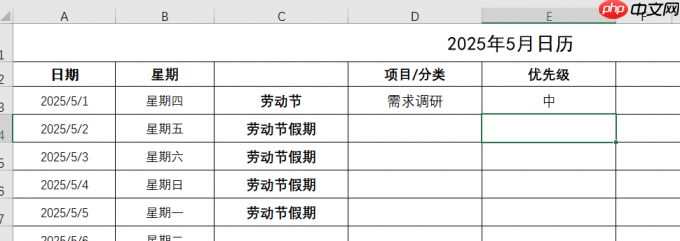 图6:任务优先级2、F列为【状态】列,标题设为“状态”,从F3开始根据实际进展填写“已完成”“进行中”“待开始”或“已取消”等状态标签,支持动态更新与快速筛选。
3、还可利用【条件格式】功能,为周末、节假日单元格设置浅灰色底纹;对距离截止日不足3天的任务,应用黄色背景+红色字体突出提醒,强化风险预警能力。
以上即为Excel制作日历工作计划表的核心操作指南,涵盖框架构建、节假日智能识别及项目进度协同管理三大模块。整套方案无需插件、兼容性强,帮助用户一站式实现日程可视化、任务结构化与节点可控化。感兴趣的朋友不妨立即动手尝试!














