


品牌型号:戴尔
系统:Windows 11
软件版本:Microsoft 365
Word 是一款功能强大的文字处理工具,广泛应用于论文撰写、报告编制、简历制作等多种文档场景。在实际排版中,页眉常被用来展示标题、作者姓名、日期等关键信息。但默认生成的页眉下方往往带有一条横线,有时我们需要缩短它、延长它,甚至完全移除它。那么,如何精准控制这条横线的长度?又该如何彻底清除它?本文将为你详细解析 Word 中页眉横线的长度调节与删除技巧。
一、如何调整 Word 页眉横线的长度
在 Word 文档中,页眉自带的横线并非独立图形,而是由段落边框自动生成的。若希望其长度适配页面内容区、略窄于页面宽度,或实现个性化缩放,可通过以下两种方式灵活设置:
方法一:利用段落缩进控制横线范围
该方法操作直观、响应迅速,适合对齐精度要求不高的常规排版需求,具体步骤如下:
1、使用 Word 打开目标文档,观察当前页眉横线的实际显示长度(通常略短于正文区域);
2、双击页眉区域,进入编辑模式,随后切换至顶部菜单栏的“布局”选项卡;
3、在“段落”功能组右下角,点击扩展按钮(小箭头图标),打开“段落”设置对话框;
4、在“缩进”区域中,将“左侧”和“右侧”缩进值设为负数(例如 -0.5 厘米),数值大小可根据实际文本或表格宽度微调;
5、确认设置后点击“确定”,即可看到横线长度随之变化。若需使其与正文区域等宽,直接将左右缩进均设为“0 厘米”。
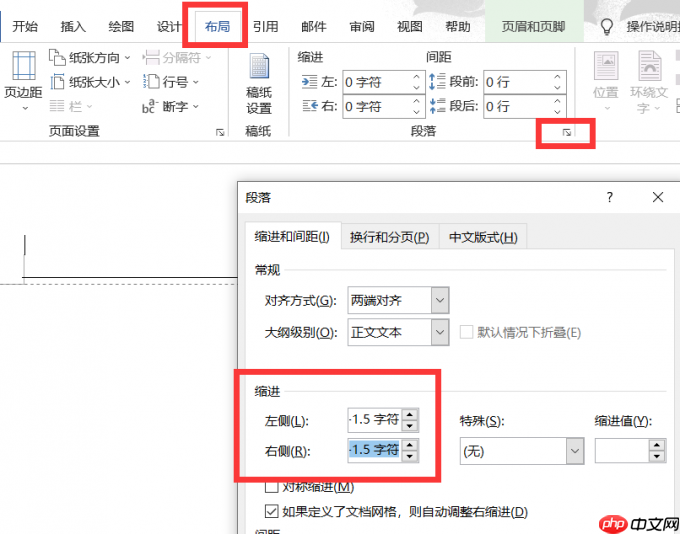 图1:页眉缩进方法二:插入自定义直线替代原横线

此方式自由度更高,支持任意位置摆放、角度旋转、颜色填充及粗细调节,适用于追求视觉统一性或特殊设计风格的文档,操作流程如下:
1、打开文档后,切换到“插入”选项卡,在“插图”组中点击“形状”,选择“直线”工具;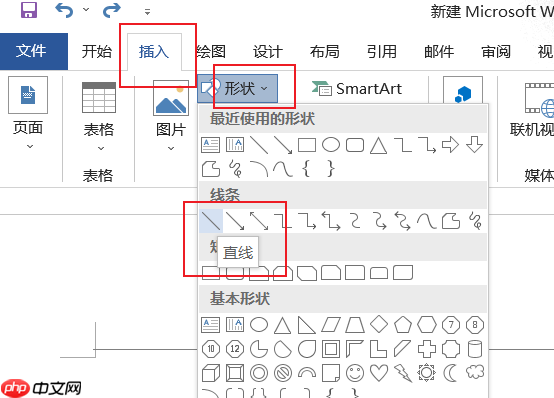 图2:插入横线2、在页眉区域内按住鼠标左键拖拽绘制一条直线,并将其精确定位至所需高度;
3、单击选中该直线,两端会出现控制点,拖动即可实时调整长度与水平偏移量;
4、如需修改样式,在选中状态下切换至“绘图工具→格式”选项卡,通过“形状轮廓”“形状效果”等功能自定义颜色、虚实、粗细等属性。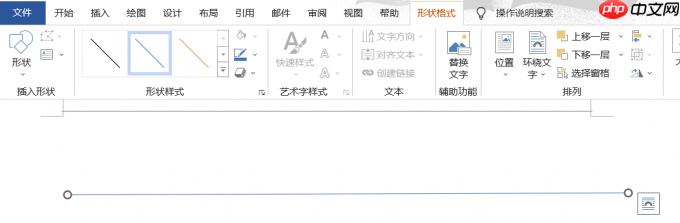 图3:设置横线二、如何彻底删除 Word 页眉横线
当页眉仅需文字信息而无需装饰性横线时,可采用以下任一方式快速清除,默认边框将不再显示:
方法一:通过页面边框设置移除
这是最标准、最稳妥的清除方式,适用于所有 Word 版本,步骤清晰易执行:
1、双击页眉区域,使光标进入页眉编辑状态;
2、切换至“设计”选项卡,在“页面背景”功能组中点击“页面边框”;
3、在弹出的“边框和底纹”窗口中,选择“边框”标签页,在“应用于”下拉菜单中指定为“本节”,再点击底部“无”按钮或手动取消勾选“底边”线条;
4、点击“确定”保存设置,最后点击“关闭页眉和页脚”,返回正文视图——此时横线已完全消失。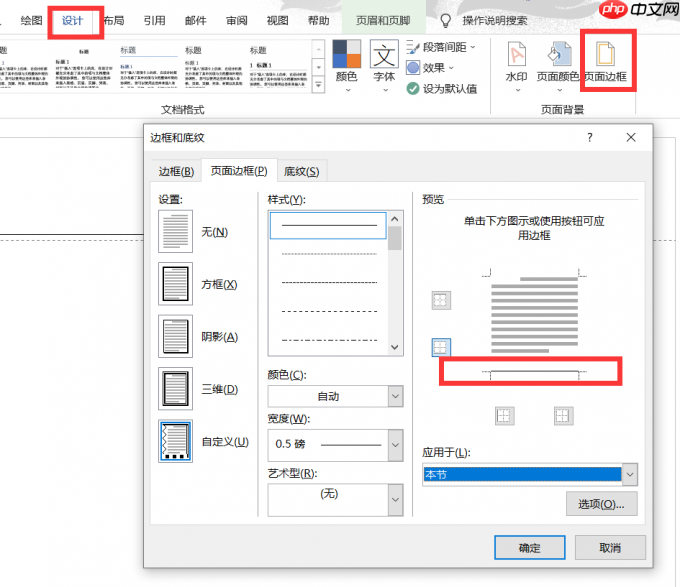 图4:删除边框方法二:借助清除格式一键还原
该法操作极简,本质是清除页眉段落所继承的格式化边框属性,适合快速复位:
1、双击页眉进入编辑状态,将光标置于页眉文字最前端(确保选中整个段落);
2、切换至“开始”选项卡,在“字体”或“样式”组中找到并点击“清除格式”按钮(图标为字母 A 加橡皮擦);
3、点击“关闭页眉和页脚”,退出编辑模式,横线即同步消失。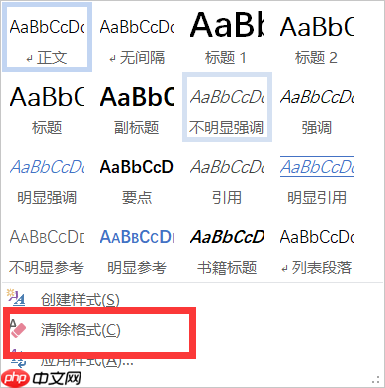 图5:清除格式三、结语
本文围绕 Word 页眉横线的核心操作展开,系统讲解了横线长度调节与彻底删除的实用方法,涵盖段落缩进、形状插入、边框设置及格式清除四大路径,并辅以图文对照说明,兼顾准确性与可操作性。掌握这些技巧,不仅能高效应对日常办公中的格式难题,更能提升文档的专业呈现水准。愿本文成为你 Word 排版路上的得力助手。
署名:蒋














