


需启用“朗读突出显示”机制实现听觉与视觉同步:一、控制栏勾选“突出显示正在朗读的文字”;二、设置中开启“朗读时突出显示文字”开关;三、自定义高亮背景与文字颜色;四、PDF需为文本型且在Edge中直接打开;五、排查IE模式、扩展干扰、CSS遮挡及动态加载问题。

如果您在使用 Edge 浏览器的“大声朗读”功能时,希望当前正在语音播报的字词能实时高亮显示,以实现听觉与视觉严格同步的辅助效果,则需启用并正确配置“朗读突出显示”机制。以下是多种可独立生效的操作路径与调优方法:
一、通过朗读控制栏即时启用突出显示
该方式适用于单次朗读会话中快速开启高亮,无需修改全局设置,所有高亮样式将继承当前页面默认配置。
1、在 Edge 中打开支持文本提取的网页或 PDF 文档。
2、按下 Ctrl + Shift + U 启动大声朗读,或点击地址栏右侧喇叭图标。
3、在页面顶部浮现的朗读控制栏中,点击右侧“更多选项”(三个点图标)。
4、勾选 “突出显示正在朗读的文字” 选项。
5、朗读继续进行时,当前发音的词语将立即以高亮背景色呈现。
二、在设置中永久开启朗读高亮开关
此操作确保每次启动大声朗读时自动激活高亮功能,避免重复手动勾选,适用于长期依赖听看同步的用户。
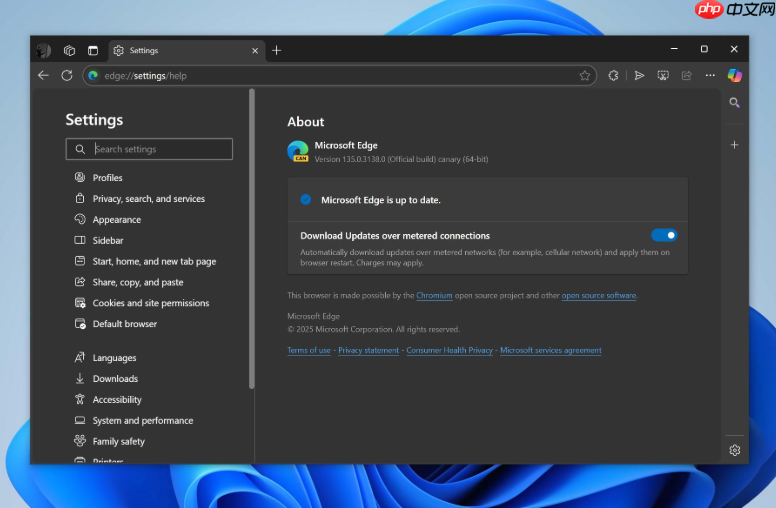
1、点击 Edge 右上角“⋯”按钮,选择 “设置”。
2、在左侧导航栏中点击 “无障碍”。
3、向下滚动至 “文本转语音” 区域,开启 “朗读时突出显示文字” 开关。
4、该设置即时生效,无需重启浏览器或刷新页面。

三、自定义高亮颜色提升可读性
系统默认高亮可能在特定网页背景或视力条件下辨识度不足,通过调整背景与文字颜色可显著增强对比度与追踪效率。
1、进入 “设置 > 可访问性 > 文本转语音” 页面。

智能收支追踪器 — 通过自然语言快速记账,自动分类,生成日/周/月报告和趋势分析。 支持中文自然语言输入("今天午饭花了35元"),数据本地JSON存储保护隐私。 适用于个人财务管理、预算追踪和消费分析场景。
2、点击 “突出显示设置” 按钮。
3、在弹出面板中,点击 “背景颜色” 色块,选择 黄色、浅蓝色或高对比橙色 等醒目色系。
4、点击 “文字颜色”,选择与背景形成强对比的深灰或纯黑色。
5、点击 “应用” 保存更改,返回网页重新启动朗读即可验证效果。
四、在 PDF 文档中启用同步高亮
Edge 内置 PDF 阅读器支持朗读与高亮联动,但前提是文档必须为文本型 PDF 且在 Edge 中直接加载,而非本地双击打开。
1、在 Edge 地址栏中输入 PDF 文件 URL,或拖拽 PDF 至 Edge 窗口内打开。
2、确认 PDF 左下角状态栏显示 “文本可选” 提示;若显示“文本不可选”,说明该 PDF 为扫描图像型,不支持高亮同步。
3、点击 PDF 工具栏中的 “大声朗读”图标(扬声器形状),或再次按下 Ctrl + Shift + U。
4、首次使用时,系统将弹出提示框要求启用高亮,点击 “启用” 即可完成配置。
五、排查高亮失效的常见原因
当高亮未按预期出现时,往往并非功能故障,而是受内容结构、渲染模式或扩展干扰所致,需针对性排除。
1、检查网页是否处于 IE 兼容模式:地址栏右侧若显示 IE 图标,点击后切换为标准模式。
2、禁用可能劫持 DOM 的浏览器扩展:在 edge://extensions 中临时关闭广告拦截、脚本管理类插件。
3、确认网页未使用 CSS pointer-events: none 或覆盖层遮挡文本节点,此类布局会阻断朗读引擎的语义识别。
4、对动态加载内容(如无限滚动新闻页),需等待目标段落完全渲染后再启动朗读,否则高亮区域可能错位或缺失。


















