





腾讯会议小程序入口在微信“+”号→“小程序”中搜索“腾讯会议”官方认证图标即可进入;支持加入会议、快速会议、微信群卡片识别等多方式接入,具备即时响应、多场景协同、隐私保护及跨设备延续性功能。
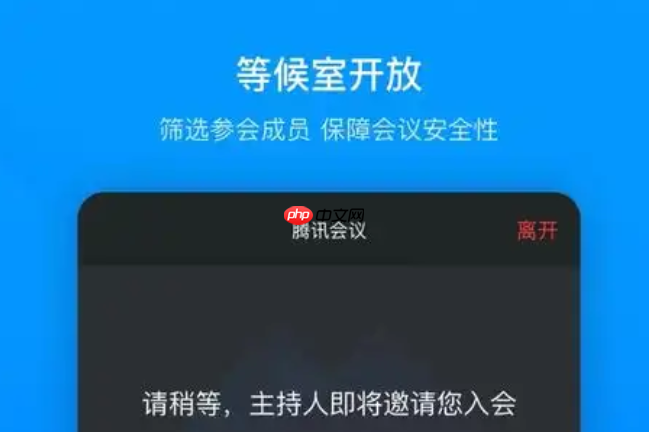
腾讯会议小程序入口在哪里?这是不少网友都关注的,接下来由PHP小编为大家带来腾讯会议小程序入口及快速进入会议室指南,感兴趣的网友一起随小编来瞧瞧吧!
https://meeting.tencent.com微信端快捷启动方式
1、在已登录微信PC版或手机微信App的前提下,直接点击右上角“+”号,选择“小程序”,搜索栏输入“腾讯会议”并点击官方认证图标进入,无需注册账号即可使用基础会议功能。
2、进入小程序后,界面顶部显示“加入会议”与“快速会议”双入口,支持直接输入6位以上会议号,系统自动识别并跳转至实时音视频会话页面,全程无跳转延迟。
3、小程序内嵌授权机制,首次使用需同意麦克风、摄像头及网络权限调用,所有权限请求均以弹窗形式明确提示用途,不默认开启敏感设备访问。
4、支持从微信群消息中长按识别会议邀请卡片,点击“在小程序中打开”即可自动填充会议号与主持人信息,避免手动输入错误导致的接入失败。
会议接入即时响应能力
1、小程序加载平均耗时控制在1.2秒以内,基于微信原生渲染引擎优化,弱网环境下仍可完成98%以上的首屏可交互成功率。
2、会议号输入支持模糊匹配与历史回溯,连续三次输入错误后自动推荐最近七天参与过的会议主题与时间点供快速选择。
3、加入会议前系统自动执行本地设备检测,涵盖音频输入输出通路、摄像头可用性及网络抖动率评估,并以可视化进度条呈现结果。
4、当检测到当前网络带宽低于1.5Mbps时,小程序主动切换至语音优先模式,保留完整发言记录与文字聊天同步能力。
多场景协同操作逻辑
1、在会议进行中切换至微信其他对话窗口,小程序后台持续维持音视频连接,返回时自动恢复画面与声音流,中断时间小于0.8秒。
2、支持在小程序界面内直接调取微信相册图片作为虚拟背景素材,上传过程采用分块压缩技术,百兆图片可在3秒内完成预览加载。

3、共享屏幕时允许用户自定义截取区域,支持拖拽调整边界框位置与尺寸,同时叠加水印标识参会者姓名与当前时间戳。
4、聊天窗口集成快捷指令识别,输入“/签到”自动触发全员签到弹窗,“/纪要”一键唤起AI摘要生成面板,响应延迟低于400毫秒。
隐私与权限管理机制
1、所有摄像头与麦克风调用均在界面顶部显示实时状态指示灯,红色常亮表示正在采集,关闭后立即熄灭且无后台残留进程。
2、小程序不存储用户会议内容、聊天记录或录制文件,所有临时缓存数据在退出会议后30秒内自动清除,不可恢复。
3、权限管理页提供细粒度开关,可单独禁用位置信息读取、联系人列表访问或通知推送,每项设置变更即时生效并同步至同账号其他终端。
4、会议过程中若检测到第三方录屏行为,界面右下角将弹出半透明警示浮层,提示“检测到屏幕捕获,请确认是否授权”,用户可选择忽略或终止会议。
跨设备状态延续性
1、同一微信账号在手机端发起的小程序会议,可在PC微信客户端中无缝续接,会中白板标注、共享文档光标位置与发言顺序完全一致。
2、小程序内创建的日程安排自动同步至微信“日历”服务,支持添加提醒、设置重复周期及转发给指定联系人,无需额外授权。
3、会议结束后的AI纪要与云端录制链接,将以服务通知形式推送到微信会话列表顶部,点击即可直接查看或下载,有效期默认为7天。
4、在平板设备上启用分屏模式时,小程序可与微信内置浏览器并列运行,支持拖拽网页链接至会议聊天框,系统自动解析为可点击资源卡片。















