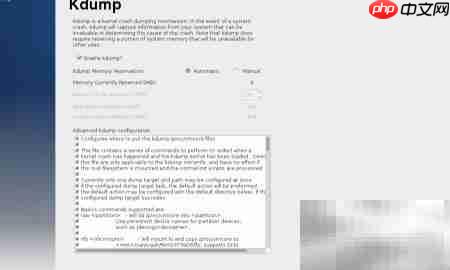
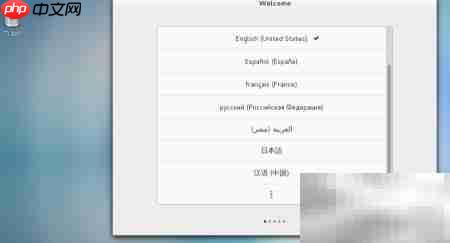
centos 7.0 的安装界面相较于旧版本进行了优化与调整,以下为关键安装步骤的界面说明,供参考。
1、 安装前注意事项
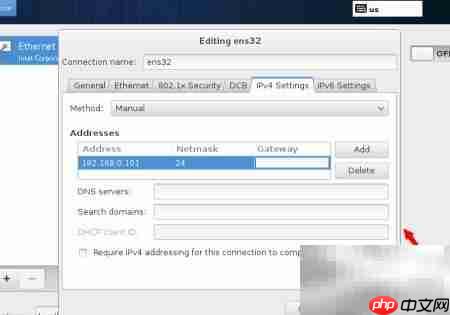
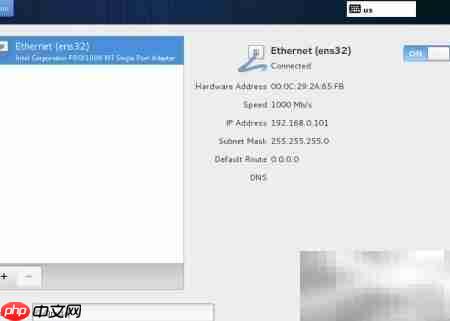
2、 将IP地址配置为:192.168.0.101
3、 子网掩码设为255.255.255.0,用于界定网络段范围。
4、 引导启动环节在此略过,不作详细展开
5、 安装界面功能概览
6、 部署 CentOS 7 操作系统,并完成基础环境及网络参数配置。
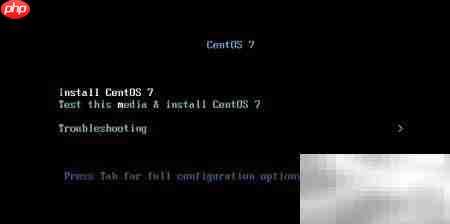
7、 系统自动校验安装介质完整性,随后启动 CentOS 7 安装流程。
8、 后续可对系统运行异常进行诊断与修复

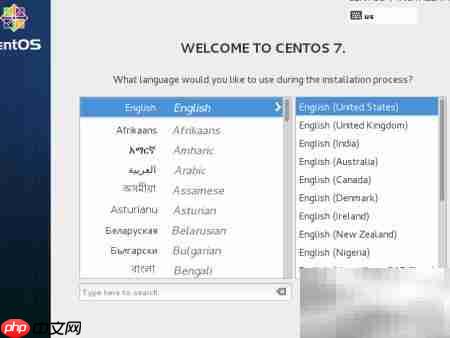
9、 选择系统默认语言
10、 安装信息总览页
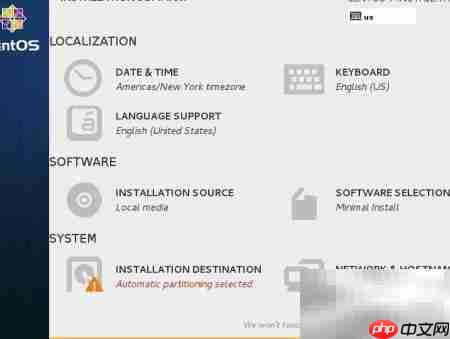
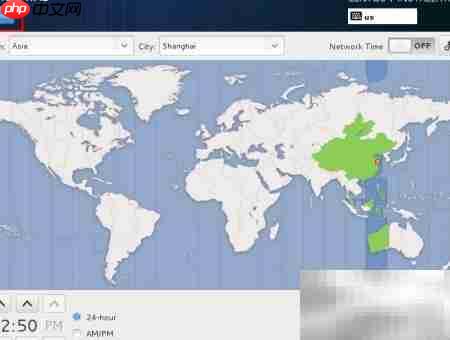
11、 调整系统日期与时间设置
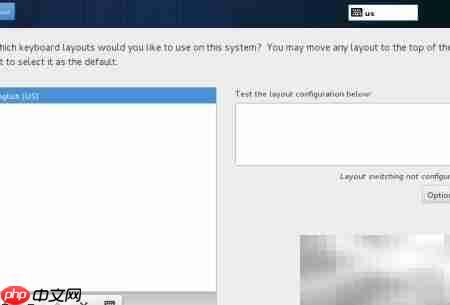
12、 键盘布局设定
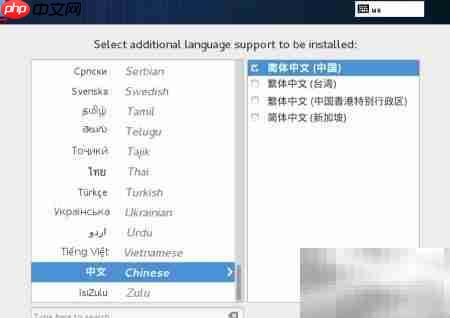
13、 添加所需的语言支持包
14、 指定安装源(本地介质或网络源)
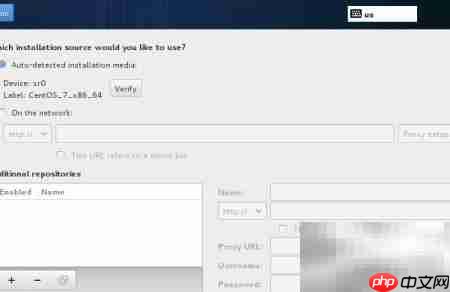
15、 根据实际需求勾选并安装对应软件组件
16、 默认采用精简安装模式,不包含图形界面(GUI)
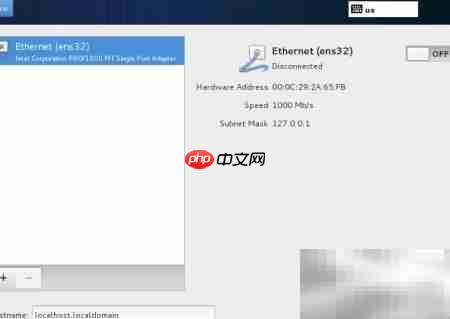
17、 配置网络IP及主机名

CentOS Linux 7.9.2009是传统CentOS Linux 7的最后主要版本,也是很多企业历史服务器中仍可能遇到的系统版本。它以稳定、兼容RHEL 7生态、文档丰富和软件支持广泛著称,曾长期用于Web服务、数据库、虚拟化节点和企业内部业务系统。不过CentOS Linux 7已于2024年6月30日停止维护,现在继续使用会面临安全补丁缺失风险。该版本更适合旧业务迁移、历史环境恢复或离
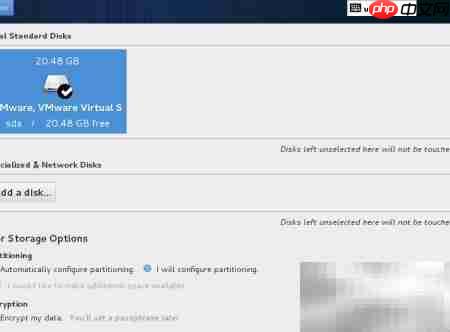
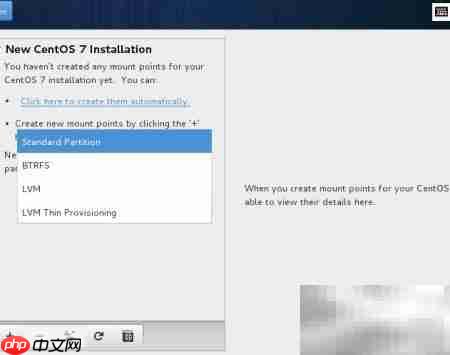
18、 磁盘分区规划操作
19、 分区策略说明
20、 swap 分区建议大小为物理内存容量的两倍
21、 /data 作为生产数据挂载点,应依据业务需要合理分配空间
22、 剩余未分配空间统一挂载至该目录
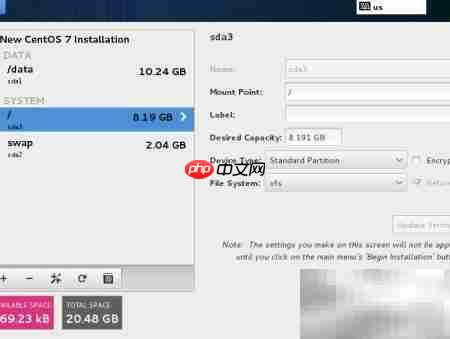
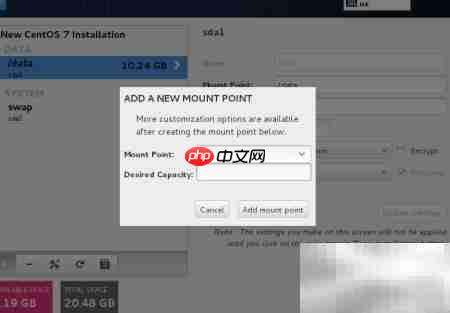
23、 分区配置确认后,界面将显示“Accept Changes”按钮
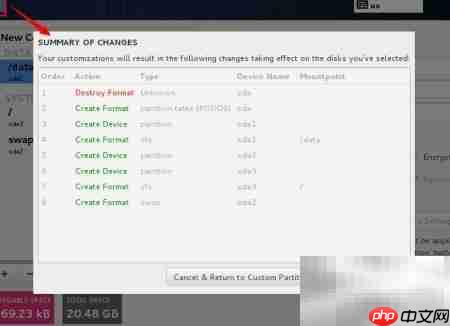
24、 所有配置完成后,进入正式安装阶段
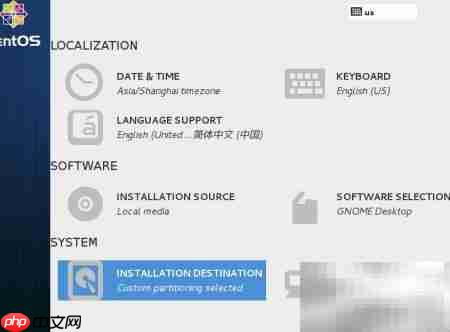
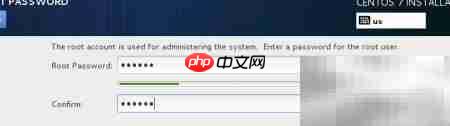
25、 设置 root 用户密码并创建普通用户账户
26、 若 root 密码长度不足8位,需点击两次“Done”以确认生效
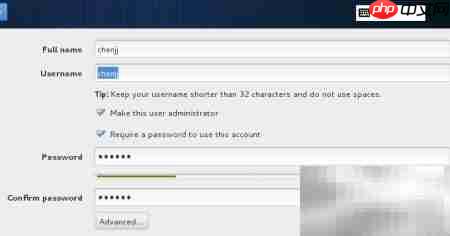
27、 创建新用户并自定义高级选项(如管理员权限、家目录等)
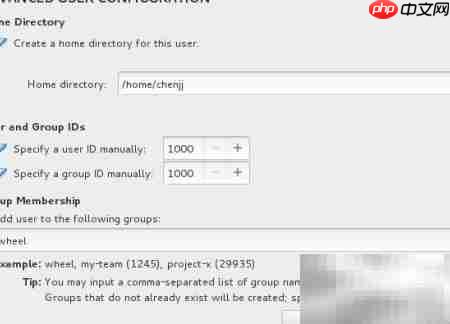
28、 安装结束后需重启服务器
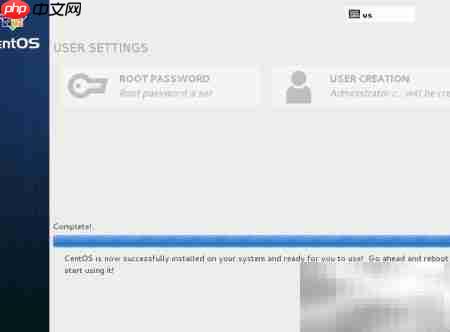
29、 重启后继续完成初始配置
30、 全新登录界面呈现,带来现代化桌面视觉体验