在 macos 10.9 系统中,dock 栏是用户快速启动应用与切换任务的重要工具。本文将指导您自定义 dock 的视觉效果,并详细说明如何从 dock 中删除不需要的应用图标。
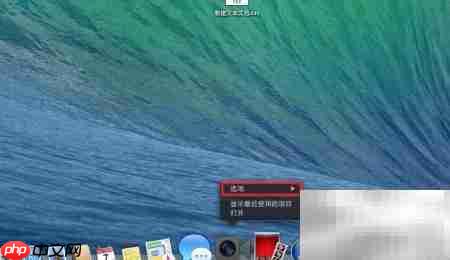
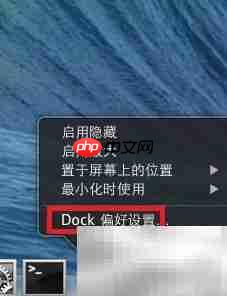
1、请留意屏幕底部的 Dock 栏区域,将鼠标指针移至图中红框标注的位置,随后点击鼠标右键(或按住 Control 键并单击)。

2、此时会弹出快捷菜单,勾选“自动隐藏和显示 Dock”选项后,Dock 将默认隐藏。仅当鼠标移至屏幕底边指定区域时,Dock 才会平滑浮现。
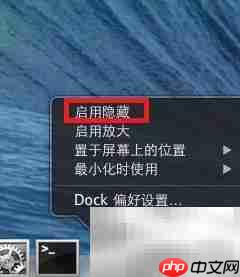
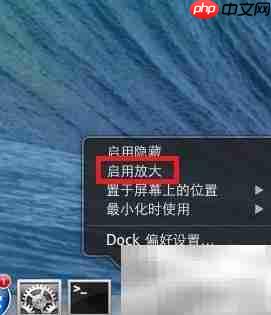
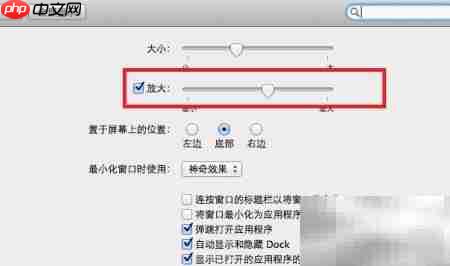
3、启用“放大效果”功能后,当鼠标悬停于 Dock 图标上时,该图标将以设定比例动态放大,提升辨识度与操作便捷性。
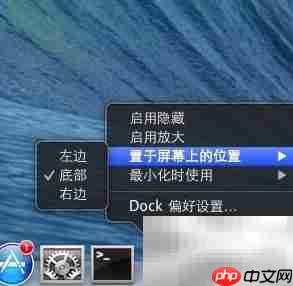
4、您可在“位置”设置中选择 Dock 显示在屏幕底部、左侧或右侧,以适配个人工作习惯与显示器布局。
5、点击“Dock 偏好设置”后,窗口中将显示“放大”开关及调节滑块;拖动滑块即可精细控制悬停时图标的缩放程度。
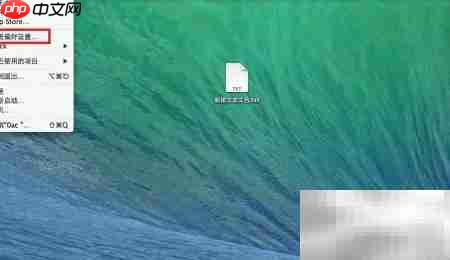
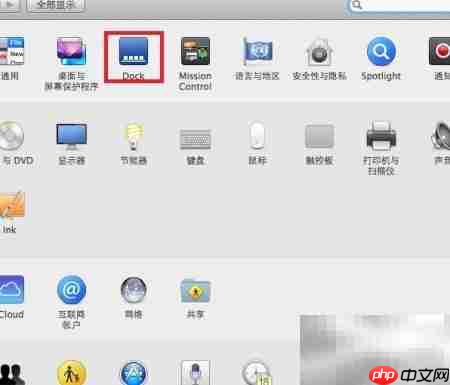
6、点击屏幕左上角的苹果图标,选择“系统偏好设置”,在打开的界面中找到并单击“Dock”图标,即可进入 Dock 配置面板,对各项参数进行个性化调整。
7、对目标应用图标执行右键点击(或 Control+单击),在弹出菜单中定位到“选项”子菜单,再选择“从 Dock 移除”,即可立即清除该图标。