


3ds模拟器让玩家能够在pc端畅玩任天堂3ds游戏,带来便捷且沉浸的游戏体验。以下是将游戏导入模拟器的完整操作指南。
首先,请确认你已下载并正确安装一款稳定、更新及时的3DS模拟器,例如Citra(官方推荐版本)。
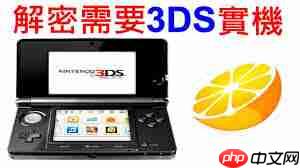
接着,准备好你想运行的3DS游戏资源。常见支持格式包括 .3ds(加密ROM)、.cci(未加密ROM)以及 .cia(可安装应用包)等。
以下是具体导入流程:
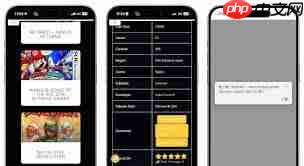
启动已安装的3DS模拟器程序。
进入主界面后,在顶部菜单栏中寻找“文件(File)”或“游戏(Games)”→“添加游戏(Add Game)”等类似功能入口。
点击后将弹出标准系统级文件浏览窗口。
在该窗口中导航至你存放3DS游戏文件的目标文件夹路径。
选中目标游戏文件(支持单选或多选),随后点击右下角“打开”或“确定”按钮完成选择。
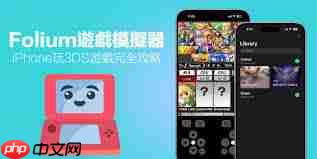
- 模拟器随即开始解析与索引所选文件,进度完成后,该游戏即会自动出现在主界面的游戏库列表中,可直接双击启动。
需注意:不同版本或分支的3DS模拟器(如Citra Canary、Citra Nightly)在UI布局与菜单命名上可能存在细微差别,但核心导入逻辑保持一致。
特别提醒:请务必确保所加载的游戏文件来源于合法授权渠道。私自复制、分发或使用未获许可的商业游戏内容,违反《著作权法》及相关国际版权协议。
此外,为提升运行稳定性与画面表现力,建议根据自身硬件性能(如CPU型号、显卡驱动、内存容量)对模拟器进行个性化优化,例如调整渲染后端(OpenGL/Vulkan)、启用异步GPU、调节帧率限制及音频缓冲区大小等参数。
成功导入后,你便可在PC上自由体验海量3DS独占大作——无论是重温《塞尔达传说:三角神力三部曲》《动物之森:新叶》的经典魅力,还是挑战《异度神剑X》《火焰纹章:回声》等深度作品,高清画质、快捷存档与自定义操控都将为你开启全新的掌机游戏维度。同时,请始终秉持尊重开发者劳动成果的原则,支持正版生态,共建可持续发展的数字娱乐环境。















