


后台智能传输服务(bits)是windows操作系统内置的一项核心网络功能,支持在前台或后台以异步方式执行文件下载与上传任务。该服务具备智能带宽调节能力,能依据实时网络负载动态调整传输速率,从而保障浏览器、邮件客户端等其他网络应用的流畅运行;同时提供断点续传机制,可在系统重启、休眠唤醒或网络临时中断后自动恢复未完成的传输作业。但在部分windows xp系统中,该服务可能出现启动失败现象,事件查看器中常显示错误信息:“background intelligent transfer service 服务因下列错误而停止:系统找不到指定的文件。”此类故障多源于关键系统文件(如qmgr.dll、bitsprx.dll)缺失、服务注册表项损坏、服务可执行路径被篡改,或依赖组件(如rpc、dcom)异常所致。常规修复手段涵盖:校验并还原受损系统文件、重新注册bits相关dll组件、核查服务启动路径与权限配置、验证并修复服务依赖关系,以及借助系统文件检查器(sfc)或原始安装介质进行组件级修复,最终确保bits服务稳定启用,维持依赖其运行的windows update、wsus、microsoft endpoint configuration manager等系统的正常协同。
1、 后台智能传输服务(BITS)是Windows系统中用于在前台或后台异步下载或上传文件的一项功能,能够根据网络使用情况自动调节带宽占用,确保其他应用程序正常运行,并支持断点续传,在计算机重启或网络恢复后继续未完成的传输任务。然而,在某些XP系统中,该服务可能无法正常运行,查看系统日志时常出现Background Intelligent Transfer Service 服务因下列错误而停止:系统找不到指定的文件的提示。此问题通常由系统文件丢失、服务路径错误或注册表信息损坏引起。解决方法包括检查并修复系统文件、重新注册BITS相关组件、确认服务路径设置正确,或通过系统还原、重装补丁等方式恢复服务的正常运行状态,以确保依赖该服务的应用程序可以正常使用。
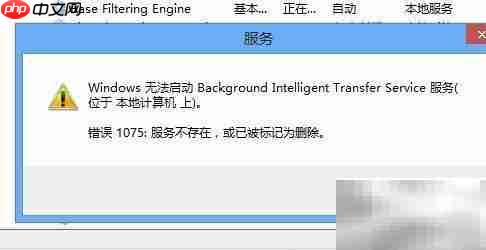
2、 解决办法:
3、 首先,同时按下Win键和R键打开运行窗口。
4、 输入指定命令(需准备系统安装光盘)。
5、 重启后查看服务是否正常运行。
6、 输入如下指令:
7、 重启后查看服务是否正常运行。
8、 请输入以下指令:
9、 重启后确认服务是否正常运行。
10、 在命令行中按顺序执行如下指令:
11、 重启后查看服务是否恢复正常。
12、 若仍无效,请删除指定目录。
13、 重启后查看服务是否正常运行。
14、 输入如下指令:
15、 运行 sfc /scannow 命令后重启电脑,查看服务是否恢复正常。
16、 Bits能够提升文件传输效率,优化恢复能力并降低网络带宽消耗。若在Windows系统中发现该服务缺失,可依照教程步骤逐一排查恢复,操作简单实用,有助于解决常见问题,保障系统正常运行。














