


学习笔记整理分享,愿对大家有所助益,欢迎查阅与交流!
1、 本模型来源于CG资源网站的下载内容。
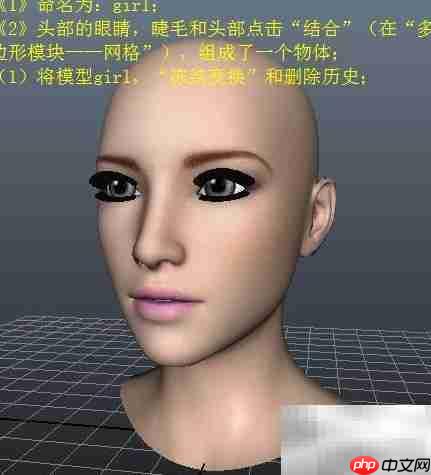
2、 将角色模型“girl”摆放到合适位置后,执行“冻结变换”并清除其历史记录。
3、 如图所示:
4、 在动画模块的“骨架”菜单下,使用“关节工具”创建两段骨骼,分别命名为 bone_neck(颈部)与 bone_head(头部)。
5、 设置颈部骨骼半径为0.5,头部骨骼半径为1。
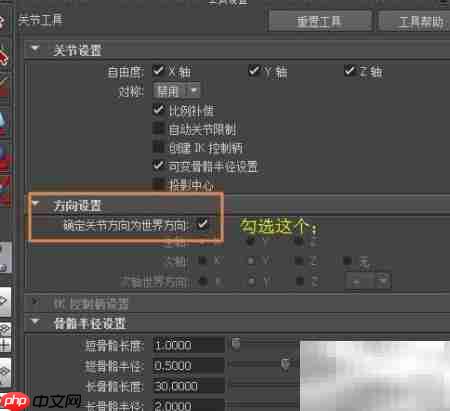
6、 按下 V 键,使头部骨骼 bone_head 自动吸附至颈部末端骨骼 bone_neck_end 的位置。
7、 如图所示:
8、 为骨骼系统添加可视化控制装置(控制器)
9、 创建一个名为 neck 的控制器,用于驱动颈部骨骼。
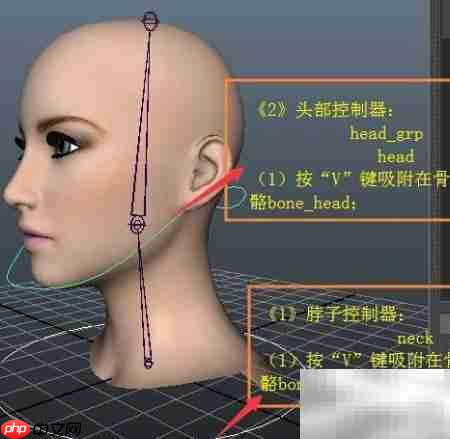
10、 按下 V 键,将控制器 neck 吸附至颈部骨骼 bone_neck 的中心位置。
11、 如图所示:
12、 复制控制器 neck,并将其重命名为 head,作为头部控制器。
13、 对新创建的 head 控制器进行分组操作,组命名为 head_grp。
14、 按 V 键,将控制器组 head_grp 吸附至头部骨骼 bone_head 的中心点。
15、 选取 head 控制器的 CV 点或顶点,手动调整其形状以增强辨识度与操作性。
16、 对控制器 neck 与控制器组 head_grp 执行“冻结变换”并清除历史记录。
17、 如图所示:
18、 建立父子关系约束(Parent Constraint)
19、 先选中控制器 neck,再加选骨骼 bone_neck,执行父对象约束绑定。
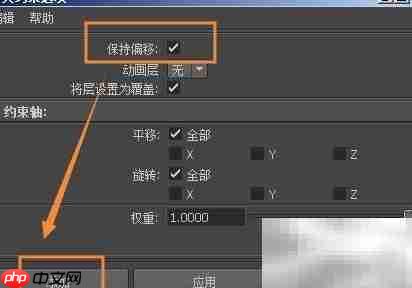
20、 同理,选中控制器 head,再加选骨骼 bone_head,完成绑定。
21、 如图所示:
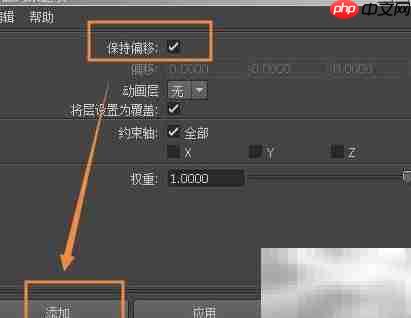
22、 对颈部末端骨骼 bone_neck_end 与头部控制器组 head_grp 添加约束。
23、 使用“点位置固定约束(Point Constraint)”
24、 并限制其旋转方向(Orient Constraint)
25、 如图所示:
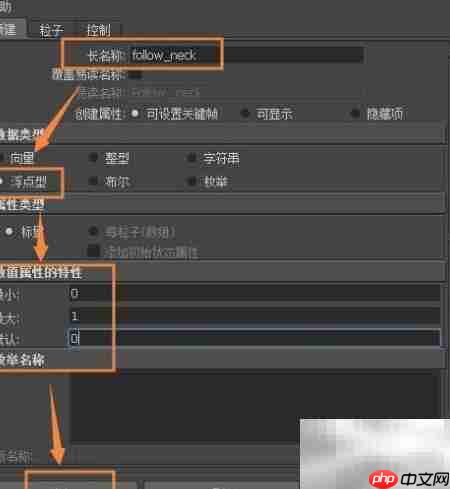
26、 选中控制器 head,在通道盒中点击“添加属性”。
27、 新增自定义属性,命名为:跟随颈部动作
28、 属性类型设为浮点型(Float),最小值为0,最大值为1。
29、 如图所示:
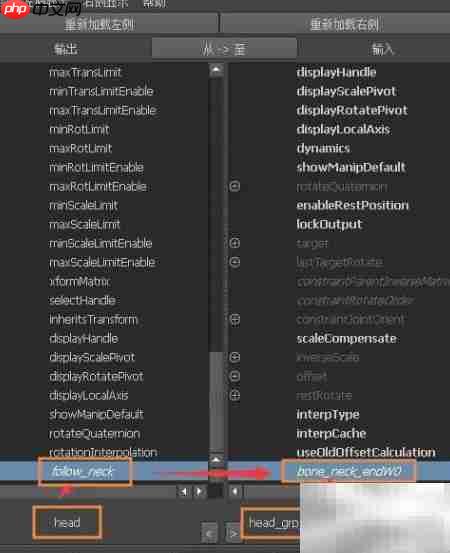
30、 打开“连接编辑器(Connection Editor)”,进入属性映射设置界面。
31、 将控制器 head 的 follow_neck 属性,连接至其所属组 head_grp 下的方向约束节点 head_grp_orientConstraint1 中的 bone_neck_endW0 参数。该连接可实现头部随颈部旋转的动态响应,确保运动过渡自然、协调,提升角色动画的真实感与表现力。
32、 如图所示:
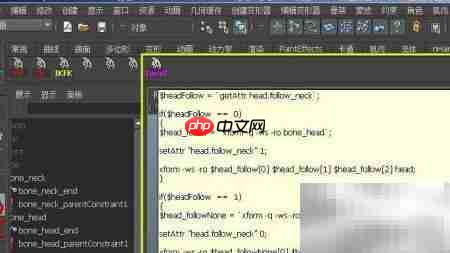
33、 打开脚本编辑器(Script Editor),编写一段 Mel 脚本,用以优化头部与颈部之间的平滑跟随逻辑。
34、 编写如下:
35、 {
36、 }
37、 {
38、 }
39、 如图所示:
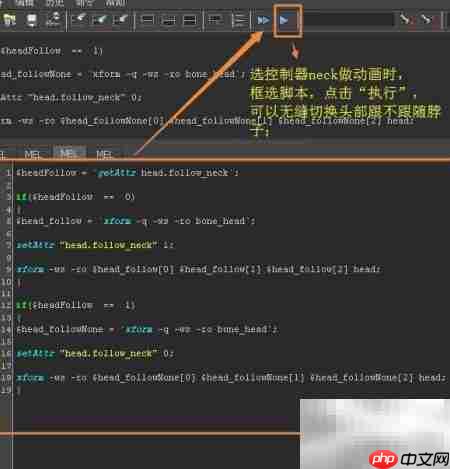
40、 选中脚本编辑器中的全部代码,按住鼠标中键拖拽至 Maya 工具栏,即可快速调用。
41、 此操作有助于实现头部与颈部动作间的无缝衔接与自然过渡。
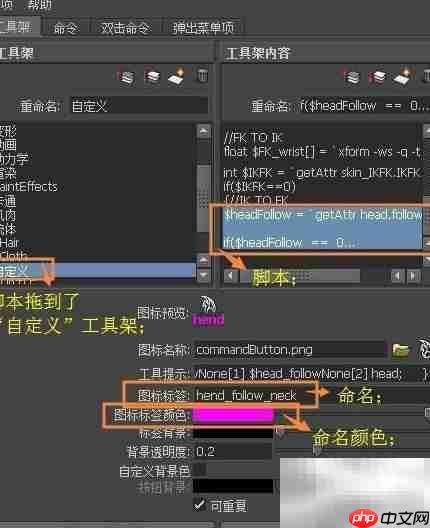
42、 进入菜单栏:窗口(Window)→ 设置/首选项(Settings/Preferences)→ 工具架编辑器(Shelf Editor)
43、 为新建按钮命名(如:“Head Follow Neck”)
44、 设置完成后点击“关闭”按钮,保存配置。
45、 如图所示:
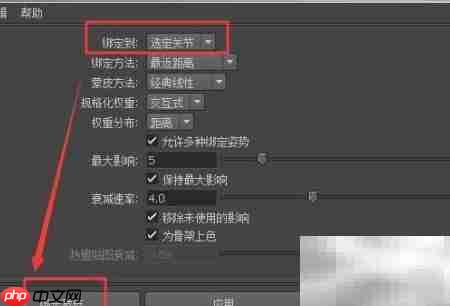
46、 同时选中骨骼 bone_neck、bone_head 及模型 girl,执行“平滑蒙皮(Smooth Bind)”。
47、 如图所示:
48、 对模型 girl 进行蒙皮权重精细化调整。
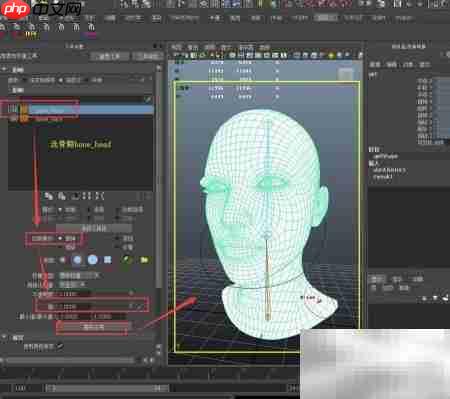
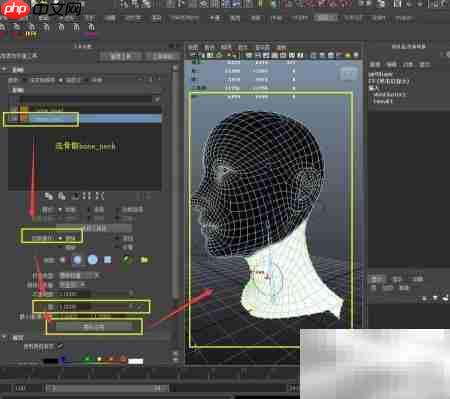
49、 选择模型 girl,切换至动画模块,点击“蒙皮(Skin)→ 编辑平滑蒙皮(Edit Smooth Skin)”,启用“绘制蒙皮权重工具(Paint Skin Weights Tool)”。
50、 权重绘制模式二(Replace Mode)
51、 选中骨骼 bone_head,将绘制模式设为“替换(Replace)”,权重值设为1,点击“整体应用(Apply to Selected)”。
52、 此时模型 girl 已完全受控于 bone_head,可随其旋转而联动变形。
53、 如图所示:
54、 继续对模型 girl 的蒙皮权重进行细化调节。
55、 按 W 键退出当前权重绘制状态。
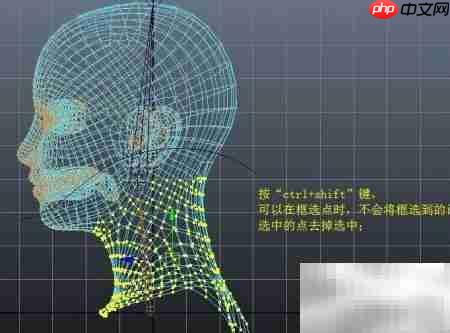
56、 在视图中右键点击模型 girl,进入组件选择模式,框选需调整的顶点区域。
57、 按住 Ctrl+Shift 键进行框选,可保留已选点,避免误取消。
58、 使用“绘制蒙皮权重工具”进一步微调权重分布。
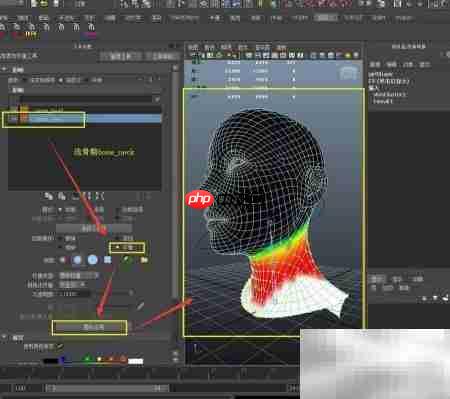
59、 选中骨骼 bone_neck,设置绘制方式为“替换”,权重值设为1,点击“整体应用”。
60、 再次选择颈部骨骼,配合“平滑(Smooth)”功能绘制权重后,点击“整体应用”完成优化。
61、 如图所示:
62、 按 W 键退出权重绘制模式。
63、 当前可开展头部绑定效果测试。
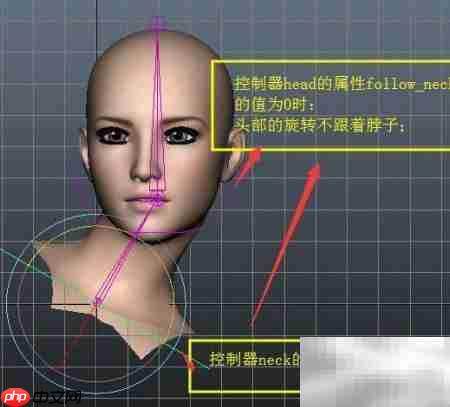
64、 将控制器 neck 的 Z 轴旋转角度设为 -30 度。
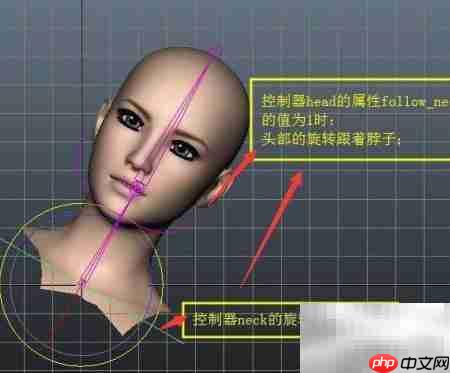
65、 当控制器 head 的 follow_neck 属性值为 0 时,头部保持独立旋转,不受颈部影响。
66、 当 follow_neck 属性值为 1 时,头部将完全跟随颈部同步转动。
67、 若在 0~1 区间内直接切换该属性,会导致头部旋转出现跳变,无法维持连续、平滑的动作保持。
68、 如图所示:
69、 通过运行自定义 Mel 脚本,实现头部与颈部之间真正意义上的无缝跟随。
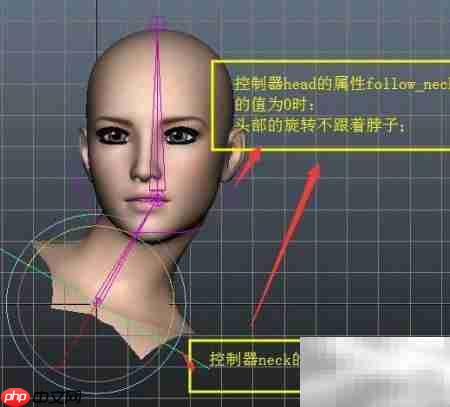
70、 控制器 neck 的 Z 轴旋转仍设为 -30 度。
71、 当控制器 head 的 follow_neck 设为 0 时,头部维持原有姿态不变。
72、 执行 Mel 脚本后,头部姿态稳定;随后将控制器 head 的 Z 轴旋转设为 30,follow_neck 设为 1,即可达成自然、协调的联动效果。
73、 如图所示:
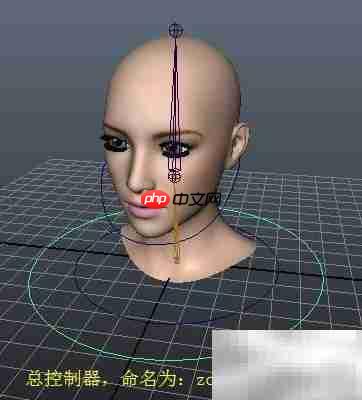
74、 构建统一的中央控制系统(Master Control)
75、 对总控制器 zong 执行“冻结变换”并清除历史记录。
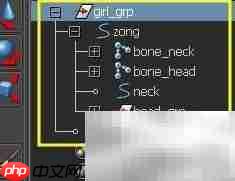
76、 按 P 键,将除模型 girl 外的所有控制器与骨骼,统一设置为总控制器 zong 的子对象。
77、 同时选中总控制器 zong 与模型 girl,执行打组操作,组名设为 girl_grp。
78、 如图所示:
79、 第17步:选中总控制器 zong,分别测试其平移(Translate)、旋转(Rotate)、缩放(Scale)功能,确认各项操作响应正常,无异常报错或失联现象。













