





autocad 2010 是 autodesk 公司发布的一款广受认可的专业制图工具,被普遍应用于建筑设计、土木施工、电气系统设计、机械制造等多个行业。其界面直观、功能稳定、操作高效,深受工程师与设计师群体信赖。该软件具备可靠的数据共享机制,支持高精度图形处理、高质量视觉渲染以及三维模型输出能力,助力团队实现设计方案的快速协同与更新。下面由华军软件园小编为您详细介绍 autocad 2010 如何恢复初始默认配置,以及具体的操作步骤!
第一步
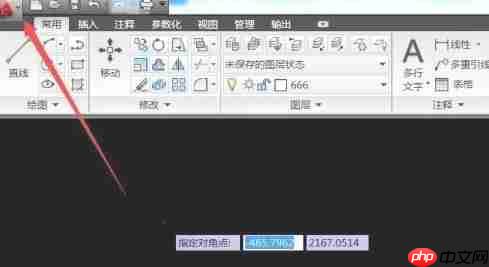
启动 AutoCAD 2010 程序,进入主工作界面后,请将视线移至窗口左上角区域。此处设有一个多功能图标按钮,作为整个软件功能菜单的统一入口,点击它即可展开主菜单栏。
第二步
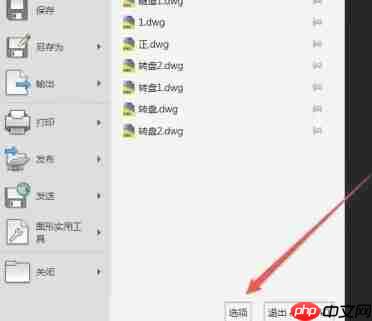
单击左上角按钮后,系统会显示一个下拉式菜单列表。请在其中定位并选择“选项”命令。“选项”是软件核心设置模块的集中入口,涵盖界面布局、单位设定、文件路径、显示效果等各类参数调整功能,点击即可进入设置中心。
第三步
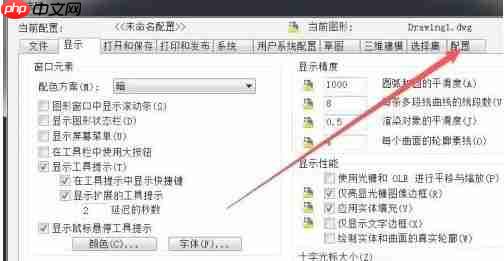
进入“选项”对话框后,您将看到多个分类标签页。请滑动至最右侧,找到并点击名为“配置”的选项卡。该页面专门用于管理系统级配置文件、工作空间定义及自定义环境参数,是执行重置操作的关键所在。

第四步
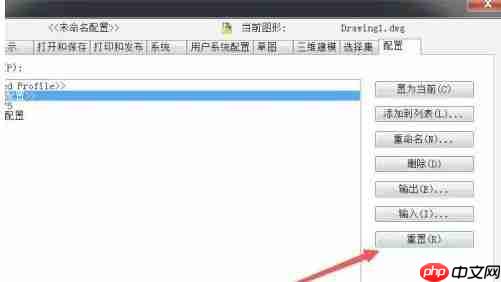
在“配置”选项卡内,您会看到一个醒目的“重置”按钮。此功能可将当前所有用户自定义配置(如工具栏位置、快捷键映射、颜色方案等)一键还原为出厂预设状态。点击该按钮后,系统将自动弹出确认提示框,说明即将执行的操作内容及其潜在影响。
第五步
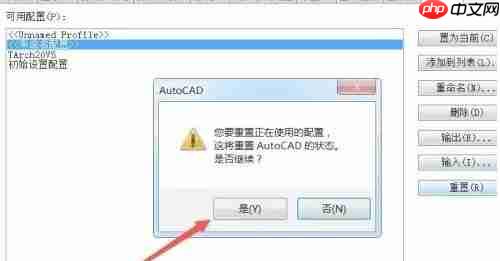
提示框中会明确提示:“此操作将清除所有个性化设置,并恢复为初始默认配置,是否继续?”请认真阅读提示信息,若已确认需完全复位,点击“确定”按钮予以授权。该操作不可撤销,请谨慎执行。
第六步
点击“确定”后,AutoCAD 2010 将自动加载原始配置文件并覆盖现有设置。整个过程无需人工干预,稍作等待即可完成。待界面刷新完毕,软件即已回归初始状态,您可以重新开始绘图、建模或进行其他标准设计任务。











