


ghost是一款资历深厚、广受信赖的系统备份与还原工具,以出色的压缩效率和迅捷的备份恢复性能著称。早年多依赖命令行手动执行,如今市面上已推出众多“一键备份”“一键还原”的图形化辅助工具。若您对传统操作流程感到复杂耗时,亦可选用自动化脚本或集成式解决方案。本文将围绕这款经典软件展开,系统讲解其核心功能与标准操作流程,助您掌握底层逻辑与实用技巧。
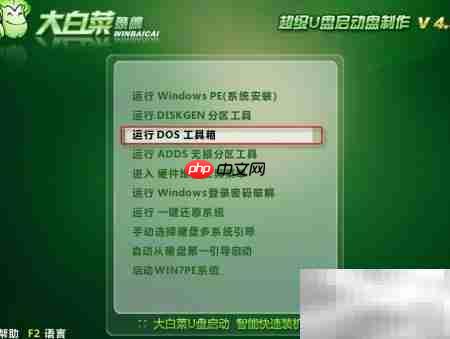
1、 启动Ghost的方式较为多样。早期普遍采用纯DOS环境,通过键入指令调用Ghost程序。随着DOS系统逐步退出主流,现多借助U盘或光盘引导进入PE或DOS工具箱,在启动菜单中直接选择预装的Ghost组件,实现即开即用。
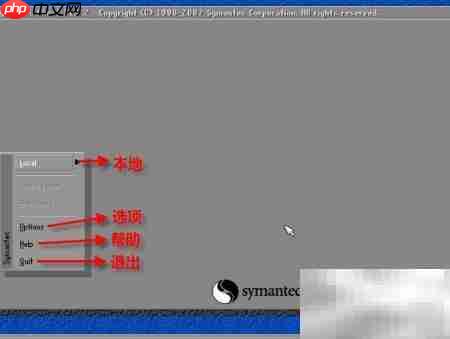
2、 成功加载Ghost主程序后,关闭初始提示窗口,即可进入简洁直观的操作主界面。
3、 为保障操作稳定性与响应准确性,后续步骤推荐全程使用键盘控制,尽量避免鼠标操作可能引发的焦点错位或误点问题。
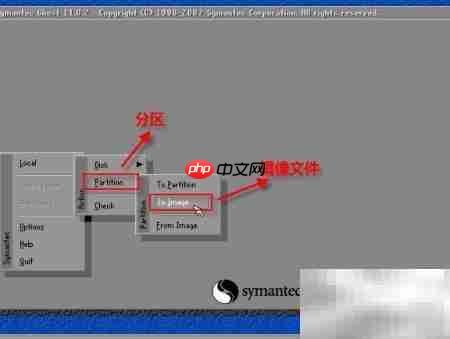
4、 利用方向键依次进入Local → Partition → To Image路径,启用本地分区镜像备份功能——该模式可将选定硬盘分区完整封装为单一镜像文件,适用于灾难恢复、版本归档及跨设备迁移等场景。
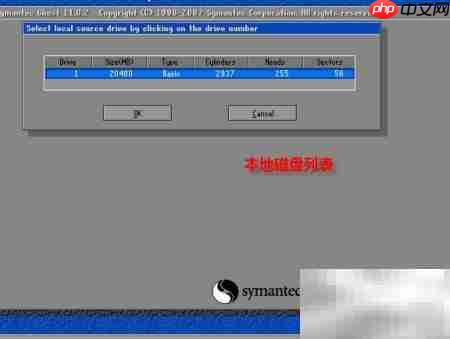
5、 按回车确认后,界面将列出当前所有物理磁盘。若主机配置多块硬盘,每块均会清晰呈现。使用方向键高亮目标磁盘,再按Tab键切换至OK按钮,回车执行下一步。
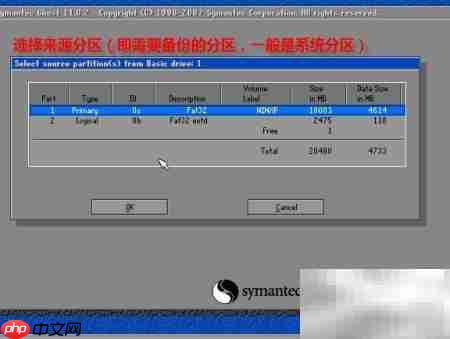
6、 此页面用于精确定位待备份的逻辑分区。通常首选系统所在分区,可通过Volume Label(卷标)快速识别,例如标注为WINXP、Windows或SYSTEM的即大概率是系统盘;同时参考Type列,Primary类型为主分区,在单系统环境中基本对应C盘。
7、 选定目标分区后按回车确认,随后按Tab键将焦点移至右下角的OK按钮并回车,正式进入保存设置环节。
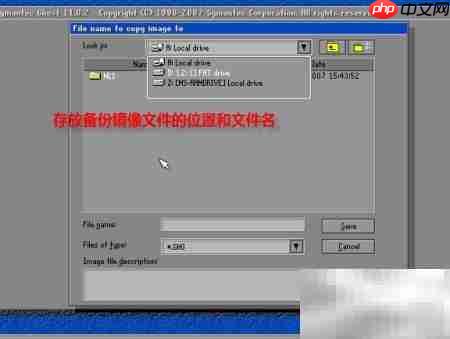
8、 此界面用于指定镜像文件的存储位置与命名。默认光标位于中部文件名输入框;按下Shift+Tab可将焦点切换至Look in右侧的路径下拉菜单,选择目标盘符(如D:\),回车确认后光标自动跳转回文件名栏。
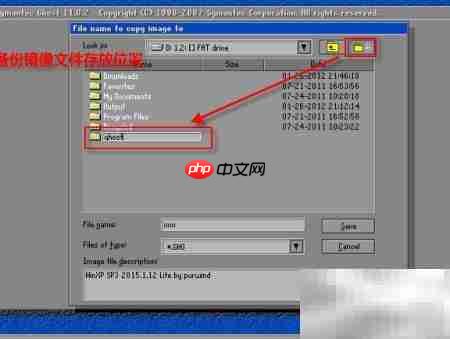
9、 若需新建专用文件夹存放镜像,可将焦点移至右上角“新建文件夹”图标,回车后输入名称完成创建。选定路径后,聚焦于文件名输入区,填写有意义的名称(如Win10_202403_Backup),点击Save完成保存设定。底部Description栏支持添加备注说明,便于后期快速区分不同版本镜像,提升管理规范性。
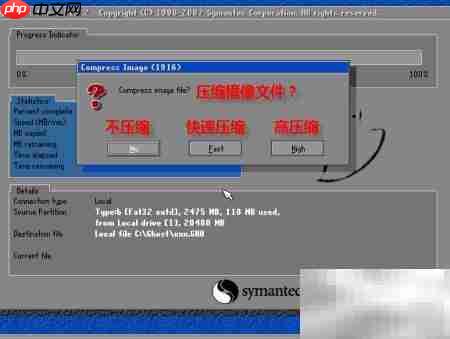
10、 接下来为镜像压缩策略选项,决定生成文件的体积与处理耗时平衡点。
11、 No Compression:不启用压缩,生成镜像最大,但备份速度最快。
12、 Fast Compression:启用快速压缩算法,兼顾效率与空间节省,日常推荐选用。
13、 High Compression:采用高强度压缩,文件体积最小,但耗时显著增加,适合长期归档场景。
14、 最终确认页将弹出警示提示,询问是否执行分区镜像创建操作。强烈建议选择Yes,确保关键数据得到可靠保护。
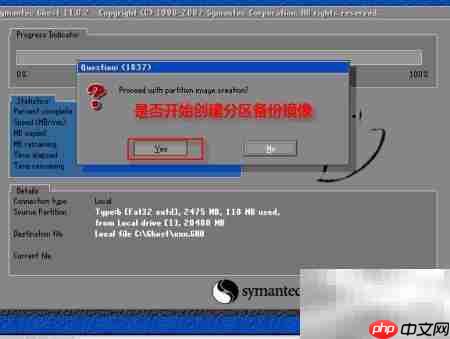
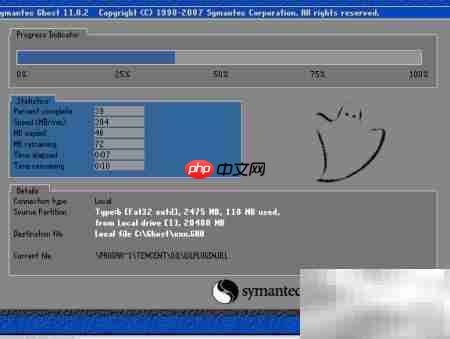
15、 备份进程随即启动,实际耗时取决于所选分区的数据总量及硬盘读写性能。
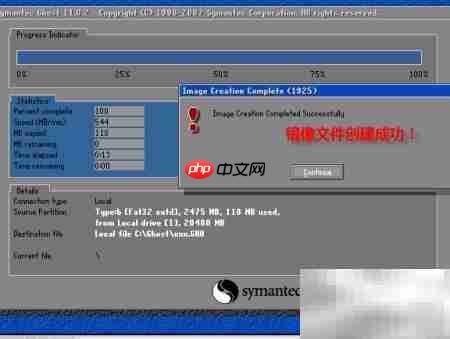
16、 进度完成后,系统自动弹出成功提示窗口。点击Continue可返回主菜单继续其他操作;选择Quit则安全退出Ghost程序。整个流程逻辑清晰、步骤明确,新手亦能轻松驾驭。
17、 至此,手动式Ghost分区备份全过程已全部结束。
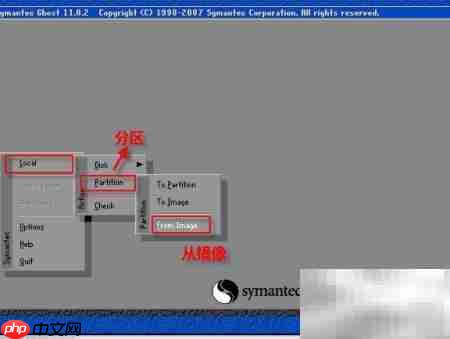
18、 启动Ghost后,依序选择Local → Partition → From Image,即启动从镜像文件还原至指定分区的功能,是系统重装、故障修复及数据回滚的核心路径。
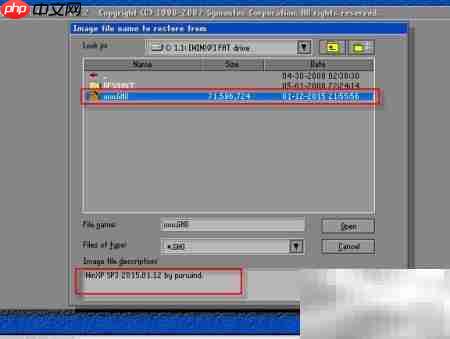
19、 此处需定位此前创建的镜像文件。操作方式与备份阶段一致:使用Tab键切换焦点,浏览并高亮目标.GHO文件。选中后,下方Description区域将同步显示备份时填写的描述信息,核对无误后点击Open载入。
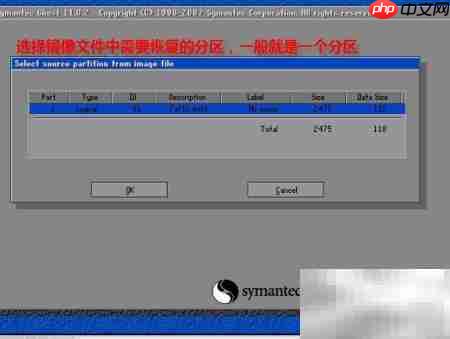
20、 镜像文件加载完毕后,将列出其中包含的所有可恢复分区。多数情况下仅含一个源分区,确认无误后点击OK进入目标磁盘选择环节。
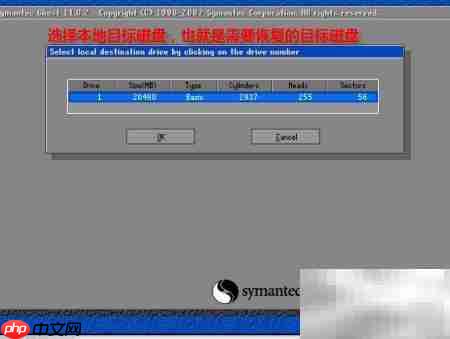
21、 此步需明确指定恢复操作的目标物理磁盘,即数据最终写入的位置。请务必谨慎核对磁盘编号与容量信息,防止误选造成数据丢失。
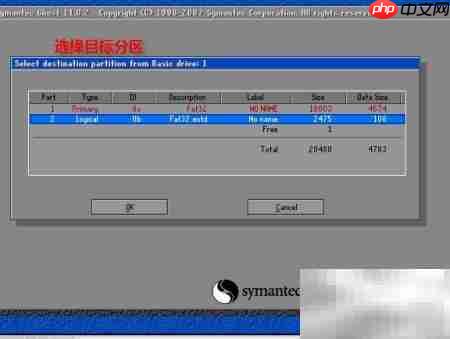
22、 接着进入目标分区选择界面。注意:被红色高亮标记的分区为当前存放镜像文件的分区,禁止作为恢复目标;演示中因虚拟机磁盘资源受限,已将D盘设为镜像存储盘。实际环境中若备份的是系统盘(如C盘),首个Primary分区通常即为目标恢复位置,请结合现场实际情况判断。
23、 确认目标分区后,按回车键提交选择,准备开始覆盖写入。
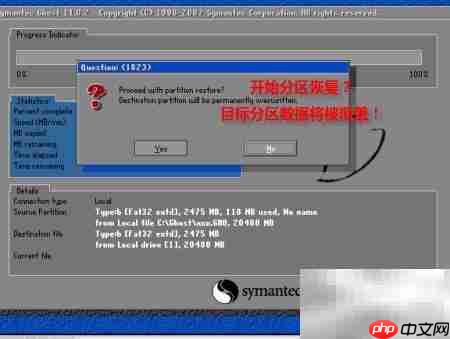
24、 弹出最终风险提示框,明确告知:目标分区全部原有内容将被彻底清除并替换为镜像数据,请再次确认操作意图。
25、 点击Yes后,恢复流程立即启动,不可中断。
26、 恢复任务结束后,系统弹出完成提示,用户可选择Continue继续其他Ghost操作,或Reboot Now立即重启计算机使更改生效。
27、 显示上一节起始主界面截图。
28、 Reboot Now:执行强制重启,使恢复后的系统环境即时生效。
29、 至此,Ghost手动还原系统的全部操作已顺利完成。
30、 Ghost功能远不止于基础备份与还原。它还支持整盘克隆(Disk to Disk)、分区对拷(Partition to Partition)、全盘镜像制作(Disk to Image)、镜像还原至磁盘(Image to Disk)等多种高级模式,满足多样化运维需求。
31、 建议在系统部署完毕、驱动安装齐全、常用软件配置就绪后,第一时间执行一次完整备份。此后一旦遭遇蓝屏、中毒、崩溃或明显卡顿等问题,即可快速还原至稳定状态。有用户反馈,Ghost还原过程本身具备类似磁盘整理的效果,有助于优化文件分布、减少碎片,从而间接提升系统运行流畅度与响应灵敏度。













