作为日常办公中普遍应用的软件,word已成为众多职场人士处理文字材料的重要工具。本文以windows 10操作系统为环境,围绕部分用户在实际操作中常遇到的中英文对照排版难题,提供清晰、可操作的解决方案。若您尚未掌握此类并列式排版技巧,可依照以下步骤逐步操作,快速实现中英文逐行对应布局,从而提高文档编辑效率与整体专业度。
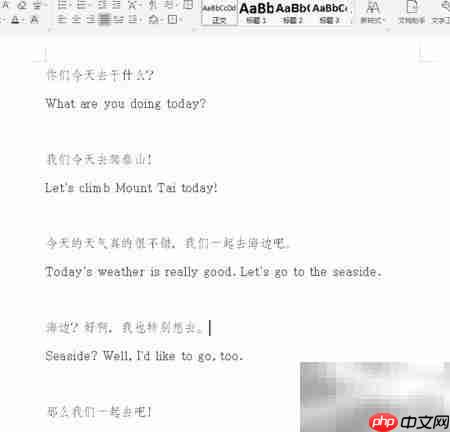
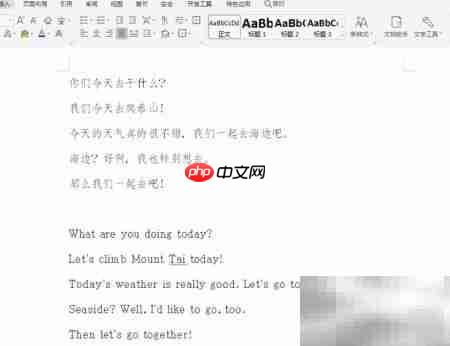
1、 启动Word文档,当前显示为中文段落位于上方、英文段落位于下方的结构;本次操作目标是将其调整为中英文内容按行一一对应的排列方式。
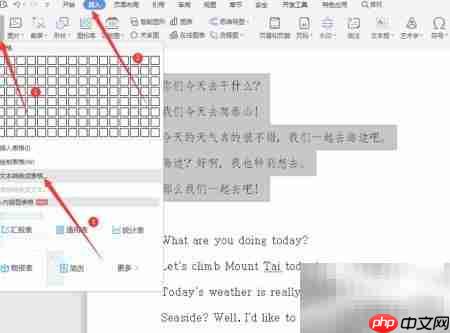
2、 先将输入语言切换至中文状态,接着点击顶部菜单栏的“文件”选项,在展开的下拉列表中选择“选项”,再点击右下角的小箭头图标,进入更深层设置界面,从中定位并启用所需功能。
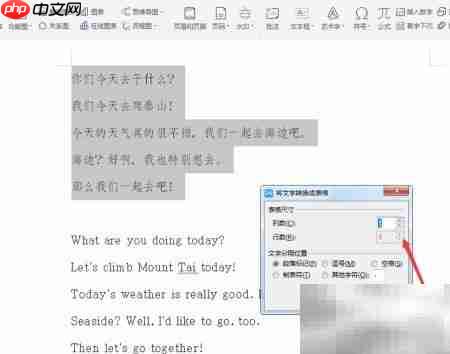
3、 在打开的设置窗口中,指定文本分隔位置,并将表格参数设定为“1列 × 5行”。
4、 全选已生成的表格,点击“布局”选项卡(或“表格工具”下的“布局”),在“行和列”区域点击相应按钮,在弹出的设置面板中将表格结构调整为“2列 × 5行”。

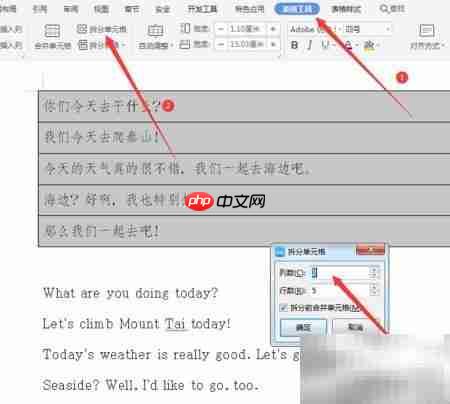
5、 对英文段落同样执行上述转换操作,将其也转为表格格式。
6、 将英文表格中的全部内容复制,然后粘贴到中文表格右侧的空白列中,确保每行中英文内容严格对齐。
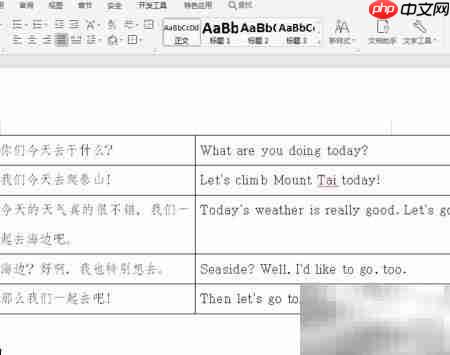
7、 选中整个表格后,点击“开始”选项卡,在“段落”功能区中找到并点击“显示/隐藏编辑标记”按钮(¶符号),或通过右键菜单选择“段落设置”,在弹出对话框中勾选“段落标记”相关选项完成配置。
8、 至此,Word文档中中英文对照排版已成功完成。