Recraft生成像素画需选用Pixel Art模型、设置2的幂次方尺寸、关闭背景生成,并配合“pixel art, 16-bit, no anti-aliasing”等精准提示词;还可通过位图矢量化、自定义风格库或SVG硬编码微调确保像素保真度。
☞☞☞AI 智能聊天, 问答助手, AI 智能搜索, 多模态理解力帮你轻松跨越从0到1的创作门槛☜☜☜

如果您在Recraft中尝试生成像素画但结果模糊、边缘失真或缺乏复古颗粒感,则很可能是提示词未锁定像素风格特征、输出格式未适配或模型选择不当。以下是多种可立即生效的像素画生成方法:
一、启用内置像素艺术模型并配置参数
Recraft提供专用于像素艺术的预设模型,能自动约束分辨率、禁用抗锯齿、强化块状结构,是生成高保真复古像素画最直接的方式。
1、进入项目后,点击左侧工具栏的“Model”下拉菜单。
2、在模型列表中滚动查找并选择Pixel Art(非“Pixel Style”或“8-bit”等模糊命名选项)。
3、在画布设置中将尺寸固定为64×64、128×128或256×256等2的幂次方正方形尺寸。
4、关闭“Background generation”开关,避免AI自动添加渐变或模糊背景。
5、点击“Recraft”按钮生成,首张图即具备标准像素网格结构。
二、使用精准提示词触发像素渲染机制
Recraft的V3模型对特定关键词组合高度敏感,仅靠模型选择不足以稳定输出;必须在提示词中嵌入强制像素化指令,以覆盖默认渲染逻辑。
1、在提示框中输入完整结构:主体描述 + "pixel art, 16-bit, dithering, no anti-aliasing, grid-aligned, sharp edges"。
2、避免使用“retro style”“vintage”等泛化词,替换为"NES palette"或"Game Boy grayscale"等硬件级色域限定词。
3、若需角色像素画,追加构图约束:例如"front-facing, 2-frame walk cycle pose, centered on transparent background"。
4、生成后若边缘仍带灰阶过渡,立即点击图像,使用“Adjust Colors”中的Posterize → Levels: 4手动强化色阶断层。
三、位图转像素矢量的二次加工法
当手头已有线稿、草图或低分辨率参考图时,可绕过文生图不确定性,直接将图像转化为可编辑像素矢量,确保每一像素块都对应独立SVG路径。
1、点击界面顶部“Upload”按钮,上传原始PNG/JPEG图像(建议尺寸≤512px)。
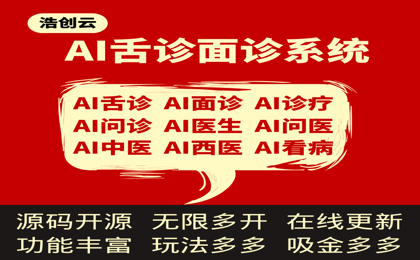
AI 舌诊面诊问诊医疗系统 + 诊疗商城系统源码是一套结合 AI 辅助诊断与商品转化的健康类程序,基于浩创云、ThinkPHP(PHP)开发,支持微信服务号与 H5 端,适合做中医舌诊面诊问答、健康建议推送以及配套诊疗商品的运营。
2、选中上传图像,在右侧操作栏点击"Vectorize"图标。
3、在弹出面板中将“Detail level”拖至最低档(1),勾选"Pixel-perfect output"。
4、点击“Apply”,等待处理完成——输出结果为纯SVG文件,每个像素均为独立
四、调用自定义像素风格库批量复用
Recraft允许用户将已验证的像素图保存为风格锚点,后续所有生成均强制匹配其色彩分布、笔触密度与比例逻辑,适合制作角色立绘集或UI图标套件。
1、生成一张满意像素图后,鼠标悬停图上,点击出现的"Add to Style"按钮。
2、在弹出窗口中命名为“NES Hero”或“GBA UI Icons”等具名风格,点击确认。
3、新建画板,打开“Style”面板,选择刚保存的风格名称。
4、输入新提示词(如“sword icon, top-down view”),切换模型为Recraft V3 Raw(非Pixel Art模型),点击生成——AI将严格继承原图的像素密度、主色占比与边缘咬合方式。
五、硬编码式SVG导出与手动微调
为彻底规避AI渲染偏差,可将Recraft输出强制转为可编程SVG,并通过文本编辑注入经典像素游戏引擎所需属性,实现帧动画级精度控制。
1、生成像素图后,点击右上角“Export”按钮。
2、在导出格式中选择SVG (Vector)而非PNG。
3、下载SVG文件,用VS Code等文本编辑器打开,搜索所有
4、将每个
5、保存文件,该SVG即可在浏览器中以无缩放失真方式渲染,且兼容LÖVE、PyGame等像素游戏框架的直接加载。