


搜狗浏览器的鼠标手势功能为用户提供了高效、直观的操作体验,让你在网页浏览过程中更加游刃有余。以下是具体设置步骤:
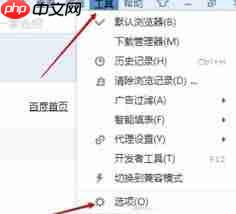
首先,启动搜狗浏览器。在窗口右上角点击“菜单”按钮(通常为三条横线图标),随即展开下拉选项列表。
在该菜单中,选择“选项”,即可跳转至浏览器的系统设置界面。
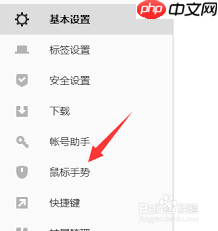
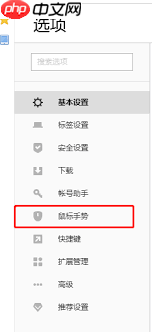
进入设置页面后,留意左侧导航栏,找到并点击“鼠标手势”分类项。
点击后,右侧将显示完整的鼠标手势配置区域。在此界面中,你可以自由编辑、启用或禁用各类手势指令。

例如,系统预设了基础操作逻辑:鼠标向左拖动代表“返回上一页”,向右拖动则为“前进到下一页”,这类手势使用频率极高。若你偏好不同映射关系,可直接在此处重新绑定。
针对进阶操作,如设定“按住 Ctrl 键 + 右键 + 向左上方滑动 = 关闭当前标签页”,你也能通过组合键与轨迹路径的组合进行自定义。只需在对应功能条目中,点击输入框并执行相应按键+滑动动作,即可完成绑定。
此外,还支持对手势识别灵敏度进行微调。若默认响应速度过快或迟滞,可通过调节下方的灵敏度滑块来优化识别精度,确保手势触发更精准、更顺手。
全部配置完毕后,别忘了点击页面底部的“确定”按钮,以保存所有更改。
自此,你便可在日常浏览中灵活运用已设定的手势指令。比如,需返回前一页面时,仅需轻扫鼠标向左;切换至后续页面,则向右划动即可。这种免点控、免键盘的交互方式,显著缩短操作路径,提升浏览节奏与整体效率。深入掌握搜狗浏览器的鼠标手势功能,将为你带来更智能、更流畅的上网新体验。



















