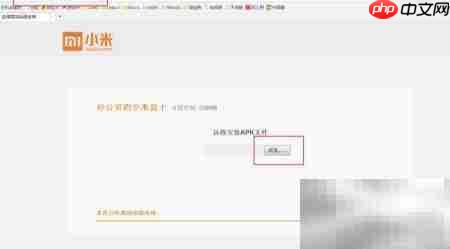
小米盒子mini版(原小米小盒子)近期完成品牌名称更新,硬件规格及核心功能均维持原有设计。值得注意的是,新版设备已移除系统内置的快捷安装入口,致使用户无法直接部署非官方渠道的应用程序。为应对这一限制,本文提供一套经实测验证的操作流程,指导用户在缺失快捷安装支持的前提下,顺利完成第三方软件的部署。以电视猫视频为例,通过本方案可稳定实现安装与运行。整个过程步骤清晰、门槛较低,普通用户亦可轻松上手,从而突破系统限制,丰富设备功能生态,优化日常使用感受。
1、 在手机应用市场中搜索“投屏神器”,下载并完成安装。

2、 提前获取目标第三方应用的APK安装文件(如电视猫视频),可通过手机浏览器直接下载,也可借助电脑下载后拷贝至手机存储中。
3、 启动投屏工具,在界面右下角点击连接按钮,从列表中选择对应的小米盒子mini版设备进行配对。设备名称与IP信息可在盒子端“设置→关于”页面中查阅。请确认手机与盒子处于同一Wi-Fi网络环境下,否则将导致连接失败或传输中断。
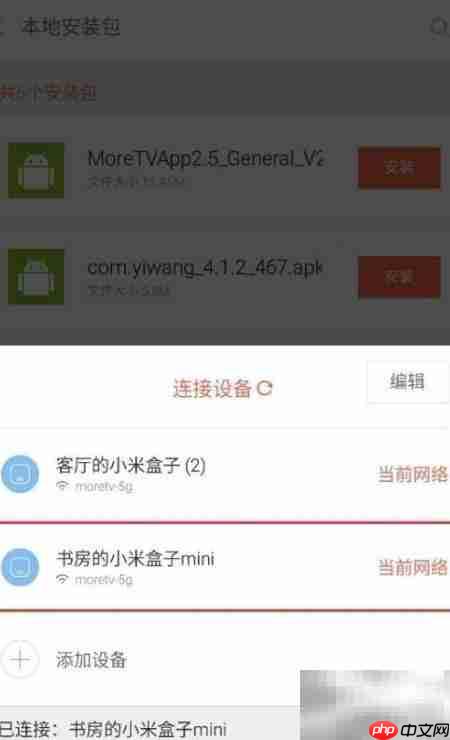
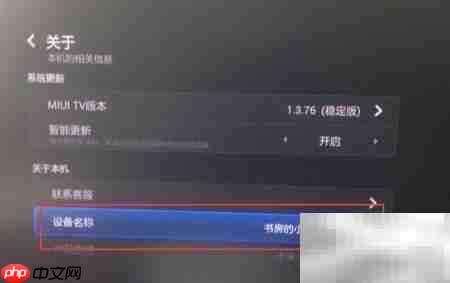
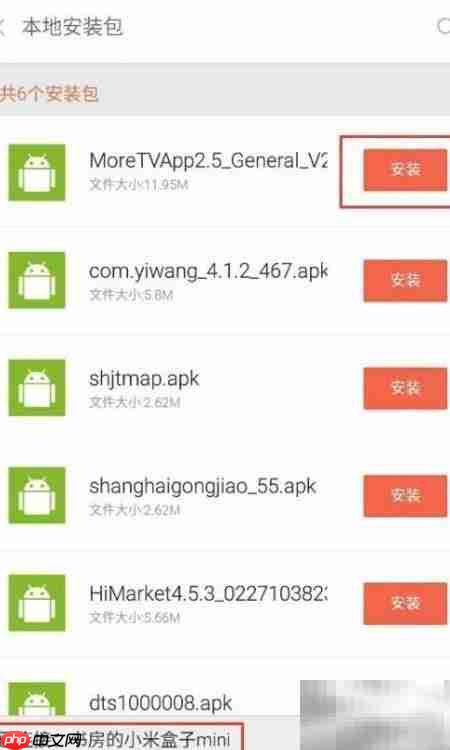
4、 进入“装应用”模块,在本地文件管理器中定位并选中已准备好的APK安装包,点击确认开始推送。

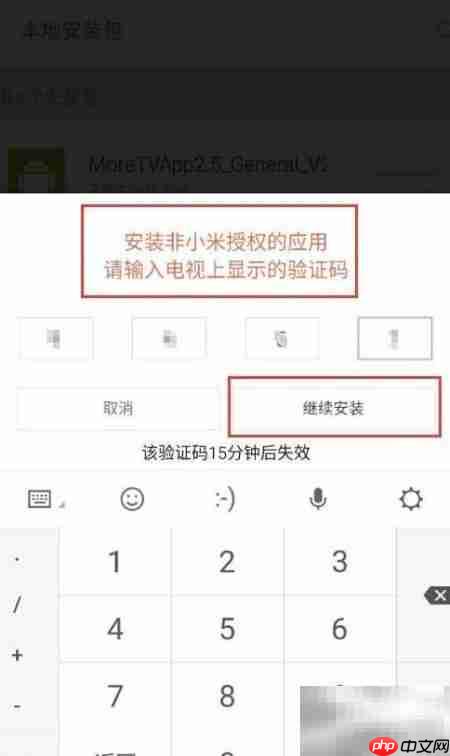
5、 选定待安装应用后点击“安装”,此时手机端会提示输入电视屏幕显示的四位动态验证码。请迅速查看小米盒子当前画面,准确录入该数字组合,以完成身份校验。

小米/米家智能家居设备控制。通过MCP Server工具控制家中设备,包括灯、空气净化器、电暖气、空调、风扇、扫地机器人、窗帘等。触发场景:用户提到智能家居控制指令,如"把灯关掉"、"开空调"、"净化器调到睡眠模式"、"客厅太暗了"、"家里空气不好"等。即使未明确提及"小米"或"米家",只要涉及家居设备控制即可触发。
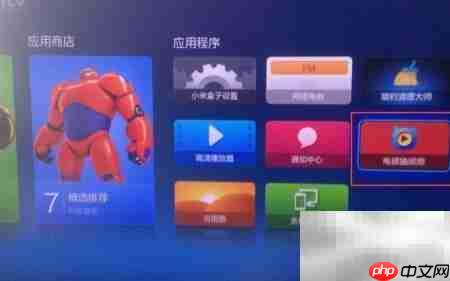
6、 验证码输入无误后,系统将自动执行安装流程;安装成功后,电视猫视频图标将出现在小米盒子mini版主屏幕的应用列表中。
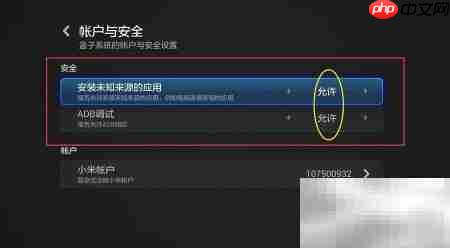
7、 若设备仍保留快捷安装能力(部分早期批次或固件版本可能支持),建议提前进入“设置→安全与隐私”路径,启用“允许安装未知来源应用”及“ADB调试”选项。随后在电脑端准备好电视猫视频APK文件,即可通过快捷安装通道一键完成部署,效率更高、操作更直观。

8、 返回小米盒子首页,依次进入“应用商店→我的→快捷安装”菜单,开启该功能后,电视界面将显示一段局域网IP地址。将此地址粘贴至电脑浏览器地址栏并回车访问。注意:务必确保电视与电脑接入同一Wi-Fi网络,否则网页无法加载。
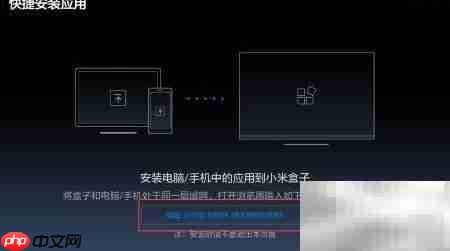
9、 页面加载完成后,点击“浏览”按钮,从电脑本地选取已下载的电视猫视频安装包,上传后系统即自动启动安装任务。安装结束时会有明确提示,返回主界面即可看到新装应用图标。