


ToClaw可自动化解决设计素材杂乱问题:一、自动归类与智能重命名;二、批量统一分辨率与画布适配;三、跨格式无损转换与压缩;四、AI标签与语义检索;五、一键同步至Figma等协作平台。
☞☞☞AI 智能聊天, 问答助手, AI 智能搜索, 多模态理解力帮你轻松跨越从0到1的创作门槛☜☜☜
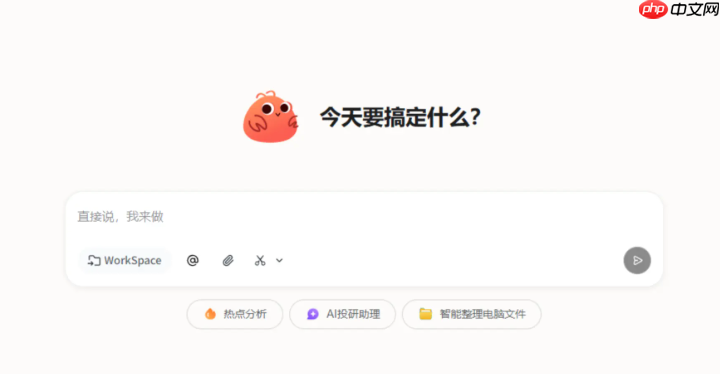
如果您在设计工作中面临大量原始素材杂乱、尺寸不一、格式混杂、命名无序等问题,ToClaw可直接介入文件系统与设计工作流,实现自动化归类、标准化处理与智能调度。以下是针对设计场景中素材整理与批量处理的具体操作路径:
一、自动归类与智能重命名
该方法通过语义识别与规则匹配,将散落在多个文件夹中的设计素材按项目、类型、日期等维度自动归集,并依据预设模板统一重命名,消除人工筛选与手动改名带来的遗漏与错误。
1、打开ToClaw主界面,在左侧导航栏点击“设计工作流”模块。
2、点击“新建任务”,选择模板“设计素材归类与命名”。
3、在弹出窗口中指定待处理的根目录,勾选子文件夹递归扫描选项。
4、在命名规则栏输入格式,例如:[项目缩写]_[类型]_[日期_YYYYMMDD]_[序号],其中“类型”支持自动识别PSD/JPG/PNG/SVG等扩展名并映射为“源稿”“交付图”“图标”等中文标签。
5、点击“运行”,ToClaw将扫描全部文件,生成归类报告并执行移动与重命名操作。
二、批量统一分辨率与画布适配
该方法利用ToClaw内置图像处理引擎,绕过Photoshop等重型软件,直接对多格式图片进行无损缩放、智能裁切与画布填充,确保所有输出符合平台规范(如小红书9:16、淘宝主图750×1000、Figma组件库统一32px网格基准)。
1、在ToClaw任务列表中选择“画布标准化”技能。
2、拖入需处理的图片文件夹,或粘贴路径;支持同时加载JPG、PNG、WebP、TIFF等格式。
3、设置目标尺寸:输入宽高数值,或从预设列表中选择“小红书竖版”“App启动图”“电商详情页模块”等场景化模板。
4、选择缩放模式:勾选“保持比例居中裁切”或“等比缩放+透明/纯色填充”。
5、点击“执行”,处理结果将自动保存至指定输出文件夹,原文件不受影响。
三、跨格式无损转换与体积压缩
该方法基于硬件加速编解码能力,在保留Alpha通道、色彩空间与元数据的前提下,完成高吞吐量格式转换与智能压缩,避免因反复导出导致的画质衰减。
1、进入ToClaw的“格式工厂”功能区。
2、添加待转换文件,支持批量拖拽或路径导入。

3、在“目标格式”下拉菜单中选择输出类型,例如将客户提供的TIFF源稿转为带透明背景的PNG-24,或将高分辨率JPG转为WebP(质量85%,自动启用有损压缩)。
4、开启“保留EXIF与ICC配置文件”开关(适用于印刷交付场景)。
5、点击“开始转换”,进度条实时显示每张图的处理耗时与体积变化率。
四、AI驱动的素材标签与检索增强
该方法调用本地部署的轻量化视觉模型,为每张图片生成多维度语义标签(如“扁平风图标”“渐变背景”“人物侧脸”“深色模式UI”),并建立可全文搜索的本地索引,替代传统文件夹层级查找。
1、在ToClaw主界面右上角点击“知识库”按钮,选择“新建设计素材库”。
2、指定素材所在目录,勾选“启用AI视觉分析”。
3、等待扫描完成,ToClaw自动生成标签云,并在后台构建向量索引。
4、在搜索框输入关键词,例如“蓝色 线性图标”或“移动端 按钮状态”,系统即时返回匹配图片及相似度排序。
5、右键任意结果可快速执行“复制路径”“打开所在文件夹”或“加入当前项目素材集”。
五、一键同步至设计协作平台
该方法打通ToClaw与主流设计协同工具的数据通道,将处理完毕的素材自动上传至Figma团队库、MasterGo项目资源区或腾讯文档附件目录,并同步更新版本说明与使用标注。
1、进入ToClaw设置页,点击“连接应用”,选择目标平台(如Figma、MasterGo、腾讯文档)。
2、按提示完成OAuth授权,ToClaw获取对应平台的API写入权限。
3、返回任务面板,选择已处理完成的素材批次,点击“发布到协作平台”。
4、在弹窗中指定目标位置:Figma页面路径、MasterGo文件ID、或腾讯文档标题前缀。
5、填写版本备注,例如“v2.1 适配iOS 18深色模式”,点击确认,上传即刻启动。











