





MacBook待机异常掉电可因后台唤醒、休眠模式错误、SMC异常或外设干扰所致;需依次关闭高能耗应用唤醒权限、启用hibernatemode 3与禁用Power Nap、重置SMC、关闭网络唤醒及移除外设、优化低电量与显示器联动策略。
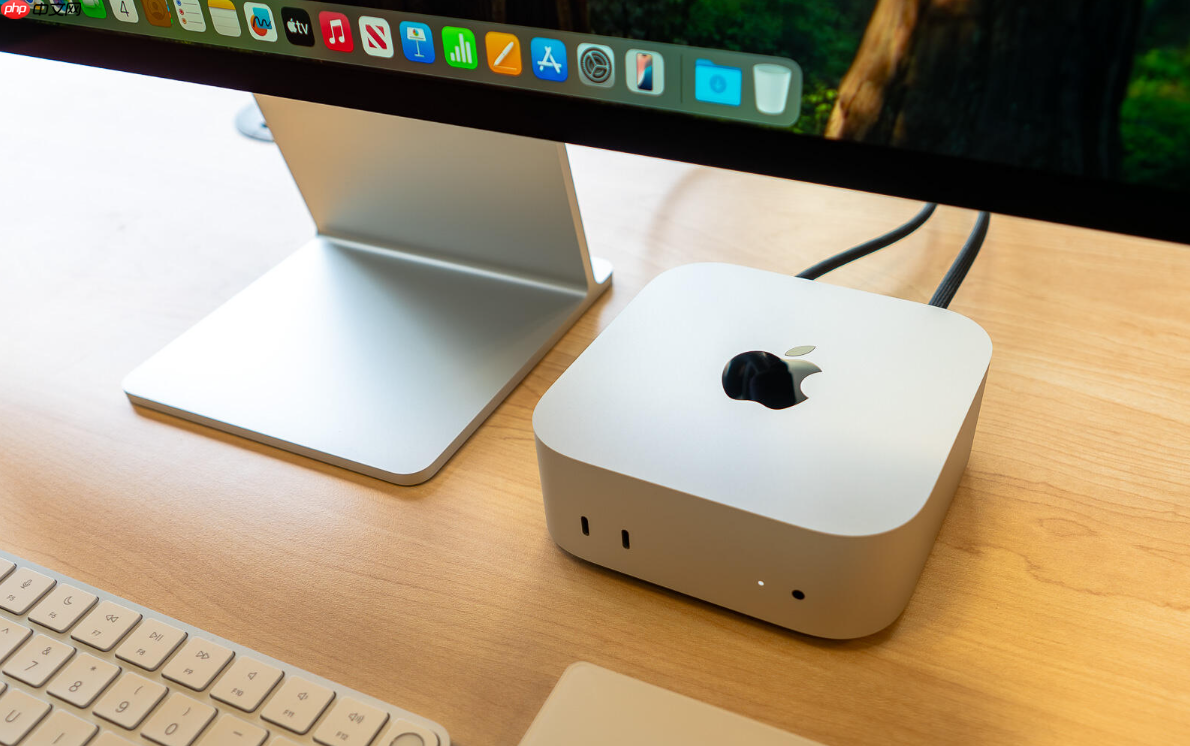
如果您发现 MacBook 在待机(睡眠)状态下电量异常下降,可能是由于后台进程持续唤醒、电源管理策略未启用深度休眠、SMC 控制异常或外设供电干扰所致。以下是多种可独立实施、互不依赖的优化设置方案:
一、关闭非必要后台进程与唤醒权限应用
活跃的后台进程可能持有唤醒权限,在睡眠中被周期性唤醒执行同步、索引或网络请求,导致内存维持供电并持续耗电。终止高唤醒权重进程可立即降低待机功耗。
1、点击屏幕左上角苹果菜单,选择【启动台】,打开【活动监视器】。
2、顶部标签栏切换至【能耗】视图,重点关注【唤醒权限】列和【12小时能耗】数值。
3、识别【唤醒权限】为“是”且【12小时能耗】高于50的应用(如iCloud Drive、Dropbox、OneDrive、Spotify Helper等)。
4、选中该进程,点击左上角【X】按钮,选择【退出】;若无响应,选择【强制退出】。
5、在【活动监视器】菜单栏点击【查看】→【所有进程】,检查是否存在重复加载的辅助服务进程并逐一终止。
二、启用安全休眠模式(hibernatemode 3)与禁用Power Nap
macOS 默认混合睡眠(hibernatemode 3)要求系统将内存快照写入硬盘并在断电后恢复数据;若误设为 mode 0(纯内存睡眠)或未启用 standby,会导致整夜维持内存供电。同时,Power Nap 会在睡眠中联网轮询,加剧耗电。
1、打开【终端】(访达 → 应用程序 → 实用工具)。
2、输入命令:pmset -g | grep hibernatemode,确认输出值为3。
3、若非3,执行:sudo pmset -a hibernatemode 3。
4、执行:sudo pmset -a standby 1,启用低功耗待机(standby mode)。
5、执行:sudo pmset -a powernap 0,彻底禁用Power Nap功能。
三、重置系统管理控制器(SMC)
SMC 负责电池充放电管理、电压调节与睡眠指令响应。当其固件状态错乱时,可能导致待机期间错误维持高负载通路或无法进入深度休眠,引发隐性掉电。
1、关闭 MacBook,拔掉所有外接设备(含电源适配器、USB-C扩展坞、鼠标、键盘等)。
2、对于带 Touch ID 的 MacBook Pro(2016 及以后机型):按住右侧 Shift + Control + Option 键,再按住电源键,四键同时持续按压10 秒。

3、松开所有按键,等待约5 秒后按下电源键开机。
4、开机过程中不操作任何外设,直至登录界面稳定出现。
5、登录后立即进入【系统设置】→【电池】→【电池健康】,观察是否显示“正在校准”或状态恢复正常。
四、禁用网络唤醒与外设供电干扰
“唤醒以供网络访问”允许局域网设备远程唤醒 Mac,即使处于睡眠状态也会维持部分网络模块供电;此外,某些 USB-C 或 Thunderbolt 外设(如显示器、扩展坞)在睡眠后仍持续向 Mac 提供微弱电流,干扰 SMC 对电池状态的判断。
1、点击苹果菜单 >【系统设置】,向下滚动并点按【电池】。
2、点击右侧【选项】,找到【唤醒以供网络访问】选项并将其关闭。
3、在【电池】设置页底部点击【定时】,确认【使用电池供电时自动进入睡眠】已设为非零值(如5分钟)。
4、断开所有非必要外设,特别是 USB-C 显示器、多口扩展坞、无线充电板等。
5、仅保留原装 Apple 电源适配器进行一次完整充放电循环(从100%用至20%,再充满),观察待机掉电是否改善。
五、调整低电量模式与显示器节能联动策略
低电量模式不仅限制 CPU 性能,还协同控制显示器亮度衰减、视频解码优化及后台刷新频率;与显示器自动熄屏策略联动,可进一步压缩睡眠前最后阶段的无效能耗。
1、进入【系统设置】→【电池】,在【使用电池】区域找到【低电量模式】下拉菜单。
2、选择仅使用电池,确保插电时不降频、移动时自动启用。
3、前往【系统设置】→【锁定屏幕】,将【使用电池供电且不活跃时关闭显示器】设为1分钟。
4、返回【电池】→【选项】,开启【使用电池供电时使显示器略暗一些】与【电池供电时优化视频流播放】。
5、在【系统设置】→【显示器】中,关闭【原彩显示】并开启【自动调节亮度】,减少色温引擎持续运算带来的额外负载。










