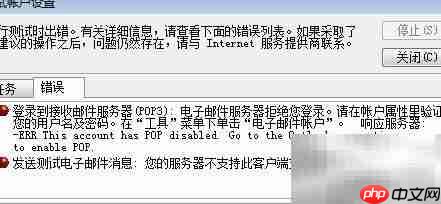
此前有文章讲解了在outlook中添加hotmail邮箱账户的操作步骤,但不少用户反馈配置完成后仍无法正常收发邮件,经常弹出“连接失败”提示,反复要求重新输入账号密码,系统提示“无法验证账户凭据”,导致邮件功能失效。
1、 出现该问题,多数情况下是由于Hotmail邮箱的POP访问权限尚未开启所致。
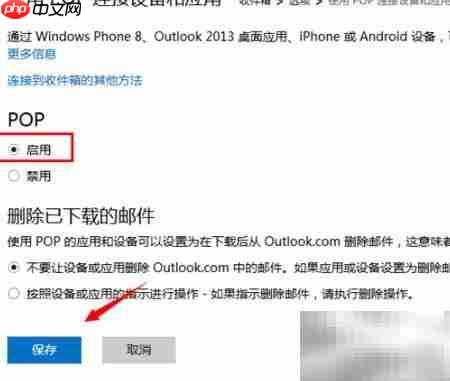
2、 请参照下图进入Outlook网页版的设置页面,手动启用POP服务。新注册的Hotmail(即Outlook.com)邮箱默认关闭POP功能,必须主动开启才能被第三方客户端(如Outlook桌面版)调用。
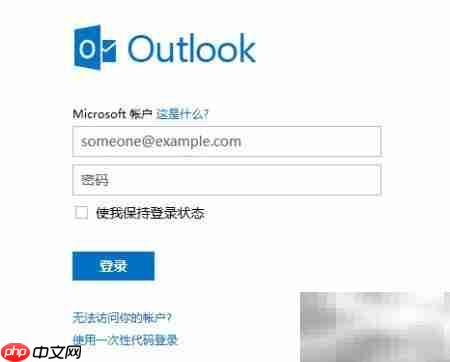
3、 登录您的Hotmail邮箱账户
4、 打开浏览器,访问 mail.outlook.com,或通过搜索引擎搜索“Hotmail登录”进入官方邮箱入口(即Outlook邮箱网页版),使用对应账号及密码完成登录。
5、 成功登录网页版邮箱后,点击右上角齿轮图标(“设置”),在下拉菜单中选择“查看所有Outlook设置”,再进入“邮件 > 同步电子邮件 > POP和IMAP”,勾选“允许设备和应用使用POP下载邮件”。
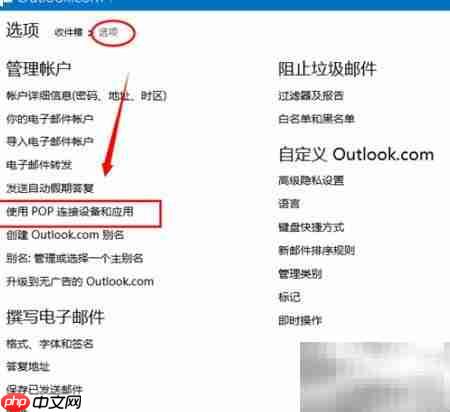
6、 启用邮件收取协议支持

7、 在POP设置区域,确保已开启“启用POP”选项,并在保存前勾选“在服务器上保留邮件副本”,避免客户端同步时误删原始邮件,保障数据双重留存。
8、 Outlook端验证账户配置
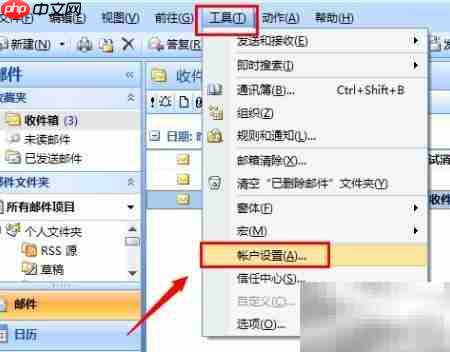
9、 完成网页端设置后,返回Outlook桌面客户端,依次点击“文件 > 账户设置 > 账户设置”,打开账户管理界面,如下图所示。
10、 在账户列表中定位到已添加的Hotmail账户,选中后点击“更改”按钮(或直接双击该账户条目),进入编辑界面。
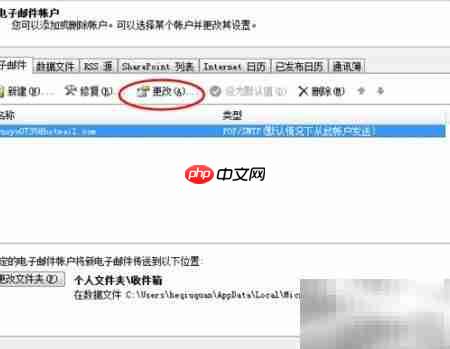
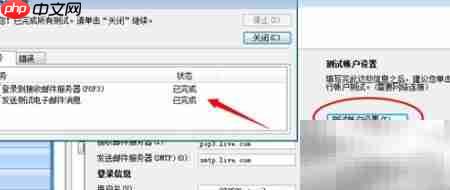
11、 进入账户测试环节,点击“测试账户设置”按钮,按提示完成校验;若显示“测试成功”,则说明POP配置已生效,可正常使用收发功能。