


在使用excel数据透视表时,常常会碰到1月到12月无法按正常顺序排列的问题,这确实会影响数据分析的效率与准确性。别担心,以下将为您逐一解析可行的解决方案。
第一步,核查原始数据源。请确认源表中“月份”字段是否已规范为统一格式,且逻辑顺序正确。若存在如“1月”“Jan”“01”等多种写法混用,或未以日期类型存储,则透视表将难以识别其时间序列关系。建议将月份列统一转换为标准日期格式(例如“2023-01-01”),确保系统能准确识别并排序。
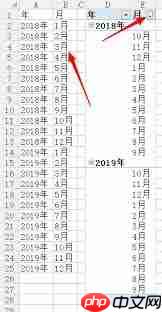
第二步,检查透视表字段配置。打开“透视表字段”窗格,定位至用于分组的日期类字段。重点确认其是否已启用正确的“按年/月/日”分组,并核实是否存在异常分组层级(如误设为文本分组)。如有偏差,请右键该字段→选择“取消分组”,再重新执行“组合”操作,确保按月份维度精准分组。
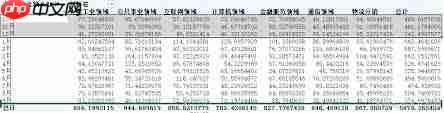
第三步,手动调整排序方式。在透视表内点击任意月份标签单元格,切换至“数据”选项卡,点击“升序”或“降序”按钮;也可右键单击月份字段→选择“排序”→“更多排序选项”,在弹出窗口中指定按“月份”字段本身排序,而非按汇总值排序,从而实现自然月序排列。

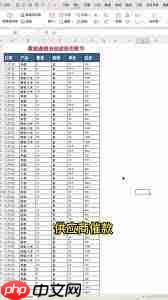
第四步,排查隐藏内容干扰。有时工作表中存在被隐藏的行或列(尤其是紧邻数据源区域的位置),可能被Excel误判为数据边界,进而影响透视表结构及排序逻辑。请全选工作表→右键行号/列标→选择“取消隐藏”,清除所有隐藏项后再尝试刷新透视表。
若以上步骤仍未能奏效,可尝试将当前透视表结果复制粘贴为数值至新工作表,再以此为基础新建透视表。此举有助于规避原透视表中可能存在的缓存错误、字段映射异常等隐性问题,让排序逻辑回归初始状态。
通过上述操作,您应能有效解决Excel透视表中1月至12月无法自动排序的难题,大幅提升日常报表制作与数据洞察的流畅度。











