


在使用 draw.io 绘制各类图表后,导出高清、清晰的图片至关重要。以下是几种有效提升导出图片质量的实用方法。
首先,合理设置画布尺寸与导出分辨率。绘图阶段应根据最终用途预设合适的画布大小。若导出图像出现模糊现象,建议适当提高导出分辨率。通常情况下,分辨率越高,图像细节越丰富、边缘越锐利;但需权衡文件体积,避免过大影响传输或加载效率。
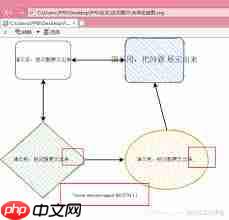
其次,优化图形与文本样式。确保线条粗细适中、颜色对比鲜明,避免使用过度渐变、半透明叠加等易导致渲染失真的效果。文字方面,优先选用无衬线字体(如 Arial、Helvetica 或系统默认的 draw.io 字体),并设定合适字号,保证小尺寸下仍具备良好可读性,从而保障导出后图文清晰不糊。
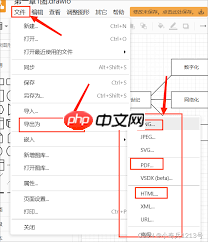
接着,在导出环节精细配置参数。点击顶部菜单栏“文件” → “导出为”,选择目标格式。PNG 是推荐首选:它支持 Alpha 通道(即透明背景),能无损保留矢量图形的边缘精度与色彩层次,适合多数专业场景。导出时还可手动输入宽度、高度或缩放比例,灵活匹配展示平台(如 PPT、网页、印刷文档)的尺寸要求。

此外,重视背景处理。若图表用于多背景环境(如深色主题页面),建议启用透明背景;若需固定底色,则统一使用纯色填充(如白色或浅灰),避免复杂纹理、噪点或高饱和度背景干扰主体信息呈现,进一步提升整体视觉清晰度与专业感。
最后,务必执行导出后验证。保存图片后立即在不同设备或查看器中打开检查——关注关键节点、细线、小字号文字是否锐利可辨。如发现问题,返回 draw.io 修改对应图元属性(如描边宽度、字体抗锯齿设置、分组嵌套层级等),再重新导出。通过上述流程反复打磨,即可稳定输出高保真、高可用的图表图像,轻松适配工作汇报、教学课件、技术文档等多种应用场景。
















