


ToClaw提供5种高效AI用法:一、vetting安全审查员自动拦截危险指令;二、find-skills秒级匹配适用工具;三、summarize本地跨格式极速摘要;四、create-skills一键封装重复流程;五、planning-with-files智能重构混乱文件结构。
☞☞☞AI 智能聊天, 问答助手, AI 智能搜索, 多模态理解力帮你轻松跨越从0到1的创作门槛☜☜☜
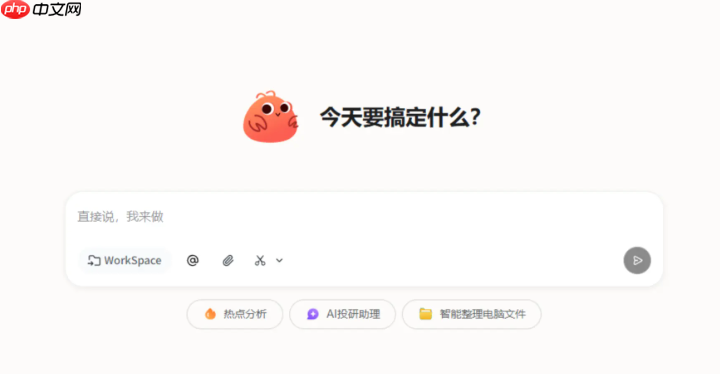
如果您正在寻找能显著提升日常工作效率的AI工具,ToClaw凭借其开箱即用的智能调度能力,已成众多用户的首选。以下是ToClaw当前版本中实测高效、操作简洁且覆盖高频场景的5种核心用法:
一、vetting安全审查员:自动拦截危险指令
该功能专为防范AI执行过程中可能触发的风险而设,它会在代码生成、脚本运行或文件操作前主动扫描全部指令内容,识别潜在的系统调用、权限越界或敏感操作行为,从而在任务启动前实施阻断。
1、在ToClaw主界面输入含代码或系统操作意图的指令,例如“生成一个删除C盘临时文件的批处理脚本”。
2、观察左侧状态栏是否出现vetting正在分析…提示。
3、若检测到高风险动作,ToClaw将暂停执行并弹出警示框,明确标出被拦截的操作:rm -rf /tmp/*(Linux)或 del /f /q %TEMP%\*.*(Windows)。
二、find-skills技能搜索器:秒级匹配适配工具
当用户面临具体任务但不确定使用哪个内置Skill时,find-skills会基于自然语言描述进行语义理解,从本地已加载及云端可调用的Skill库中精准筛选出最匹配的三项,并附带安装与调用说明。
1、在对话框中直接输入需求,如“把PDF里的表格转成Excel”。
2、等待约2秒后,界面将显示推荐Skill:pdf-to-excel-converter(已预装)|table-extract-pro(需一键安装)|ocr-table-scan(支持图片PDF)。
3、点击任一Skill名称右侧的“▶”按钮,即可立即调用或跳转安装流程。
三、summarize总结神器:跨格式内容极速提炼
该功能支持对网页链接、本地PDF、TXT文档及视频字幕文本进行结构化摘要,不依赖外部模型API,全程在本地完成解析与压缩,保障数据隐私与响应速度。
1、复制目标文章URL或打开本地PDF文件,将其拖入ToClaw聊天窗口。

2、输入指令“用三句话总结核心观点”,或选择预设模板【学术精要】【会议纪要】【新闻速览】之一。
3、结果将在5秒内返回,首句必为核心结论:XXX是当前影响Y的关键变量,后续分点展开支撑依据。
四、create-skills私人订制师:一键封装重复流程
针对周报生成、会议记录整理、日报归档等固定模式任务,create-skills可将多步骤操作录制为可复用的自定义Skill,后续仅需一句话唤醒,无需重复配置参数或选择路径。
1、点击ToClaw界面右上角“+”号,选择“创建新Skill”,输入名称如“晨会纪要生成器”。
2、按提示依次添加动作:读取指定邮箱收件箱中近24小时标记为“会议”的邮件 → 提取正文与附件 → 调用summarize提取议题与结论 → 插入预设模板并保存至“/Work/Meetings/Daily”文件夹。
3、完成后,任意时间说出“运行晨会纪要生成器”,ToClaw即刻执行整套流程。
五、planning-with-files文件管家:智能重建混乱项目结构
当项目目录中存在命名随意、层级混杂、类型交叉的文件时,该功能通过分析文件名、扩展名、创建时间及内容关键词,自动输出最优归类建议,并提供可执行的重命名与移动方案。
1、在ToClaw中输入“优化这个项目的文件结构”,然后选中目标文件夹并拖入对话区。
2、等待分析完成,查看生成的结构图,其中/src(代码)|/docs(文档)|/assets/img(图片素材)|/logs(日志)四类路径被高亮标注为推荐根目录。
3、勾选确认后,点击“执行重构”,ToClaw将自动完成重命名、剪切、粘贴全过程,原文件夹内剩余空子目录同步清除。











