








在gitmind中借助模板可以显著提升思维导图的制作效率。以下是具体操作指南:
首先,启动GitMind应用程序。进入主界面后,你将看到多个功能入口与快捷操作区域。

挑选适配的模板类别
GitMind内置了大量分类清晰、覆盖全面的模板资源,涵盖教育、职业、日常管理等多个维度。例如,学生用户可优先考虑“复习计划”“知识点梳理”等学习类模板;职场用户则适合选用“OKR设定”“复盘总结”“流程梳理”等工作向模板。在首页导航栏中点击“模板”按钮,即可展开全部模板分类目录。根据当前使用场景,快速定位并选择最契合的模板大类。


用大白话操作当前项目的 Git/GitHub——配置 GitHub(装 gh CLI + 登录 + 建仓库)、备份、拉取下载、查询历史、回滚代码、管理分支。当用户用日常语言表达 git 意图时触发(例如"git备份一下""git下载项目""git拉下来""git看看我改了啥""git回退到上一个版本""git新建个分支搞新功能""git合并到主分支""git
查看可用模板详情
进入目标模板分类页后,系统会以缩略图形式呈现一系列已预设好的模板方案。每个模板均具备逻辑严谨的层级结构与实用性强的内容模块。建议逐个查看其标题、核心分支及视觉样式,判断是否匹配你的实际用途。例如,“读书笔记模板”通常包含书籍信息、核心观点、金句摘录、个人思考等标准节点,便于高效记录与回顾。
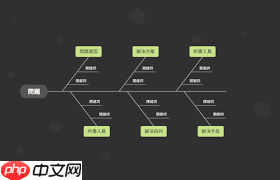
应用模板并调整内容
确认所需模板后,单击该模板缩略图即可一键生成对应结构的空白导图。此时,整个框架已自动构建完成,你只需聚焦于内容填充与优化。双击任意节点即可编辑文字;通过右键菜单可执行插入子节点、移动层级、更改图标、设置超链接等操作;也可拖拽调整节点位置,灵活重构逻辑关系。
自定义优化模板样式
GitMind支持对模板进行深度个性化配置,让导图更贴合个人审美与使用习惯。你可以在顶部工具栏点击“主题”或进入“设置 > 外观”,自由切换配色方案、字体大小、线条粗细、节点形状等视觉参数。同时,还可添加表情图标、附件、语音备注、外部链接等富媒体元素,进一步增强表达力与实用性。按此流程操作,即可迅速借助模板产出高质量思维导图——无论是激发创意、梳理知识体系,还是推进任务落地,都能事半功倍。




















