


本文讲解在microsoft excel 2010中启用音频提示功能的操作步骤,助力用户借助声音提示优化工作流程与操作响应速度。
1、 启动Excel 2010后,单击窗口左上角的“文件”选项卡,进入后台管理界面。
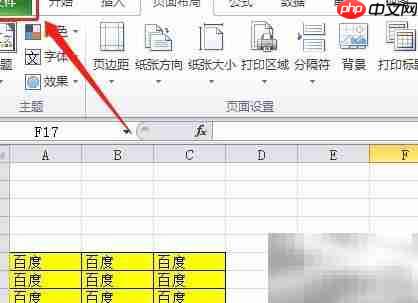
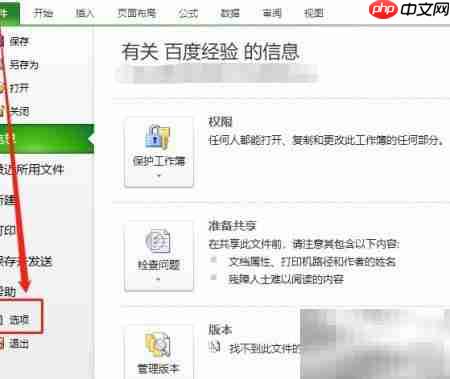
2、 在该界面中,点击左侧底部的“选项”命令,调出“Excel 选项”设置窗口。
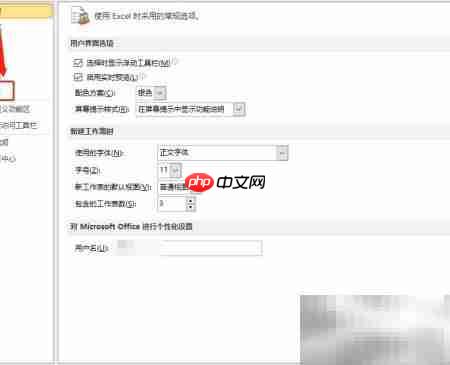
3、 “Excel 选项”窗口默认打开的是“常规”选项页;点击左侧列表中的“高级”,切换至高级配置面板。

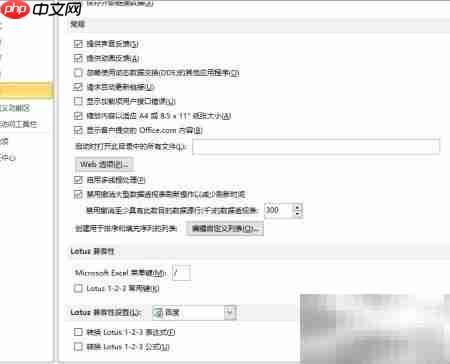
4、 在“高级”设置区域中,向下滚动至“此工作簿的显示选项”下方的“常规”部分,找到并勾选“提供声音反馈”复选框。
5、 设置完成后,点击“确定”按钮保存更改并退出设置窗口。
6、 小结
7、 操作路径为:点击“文件”→“选项”→切换至“高级”选项卡→在“常规”区域勾选“提供声音反馈”即可完成音频提示功能的开启。










