在创建 apple id 时,系统会要求您提供一个有效的电子邮箱地址;同时,苹果也允许用户额外设置一个“救援邮箱”,以便在主账户出现异常(如忘记密码、无法接收验证码等)时用于身份验证和账户恢复。若日后需要变更该救援邮箱,您只需登录 apple id 账户管理页面,在“安全”设置区域中找到对应选项,按流程完成身份核验后,即可将旧邮箱替换为新的备用邮箱。
1、 打开苹果官方 Apple ID 账户管理网站,点击【管理您的 Apple ID】按钮,操作界面如下所示:

2、 在登录页输入当前 Apple ID 对应的用户名(邮箱)与密码,完成身份认证,具体步骤如下图:

3、 进入账户主页后,可看到已配置的救援邮箱信息,点击【编辑】或【修改】按钮即可进入更新流程,界面示意如下:

4、 在弹出窗口中填写您希望启用的新救援邮箱地址,确认无误后点击【继续】按钮,操作界面如下:
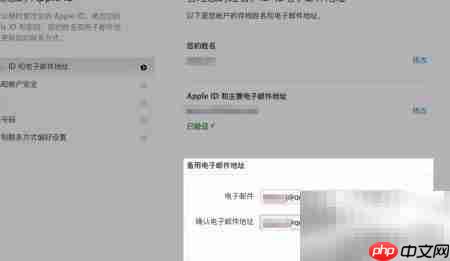
5、 提交后,系统将自动向新邮箱发送一封验证邮件,并提示您查收,详情请见下图:


使用 inotes CLI 从终端管理 Apple Notes。当需要在 macOS 的 Notes.app 中列出、读取、创建、编辑、删除或搜索备忘录时使用。
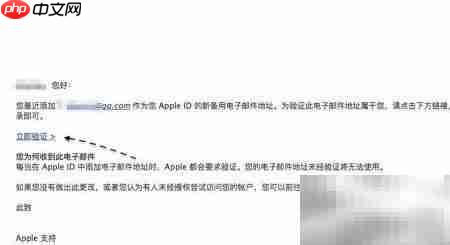
6、 前往您刚刚填写的新救援邮箱收件箱,查找来自 Apple 的验证邮件(发件人为 appleid@id.apple.com),邮件内容示例如下:

7、 打开该邮件后,直接点击其中的【立即验证】链接,按照跳转页面提示完成后续操作,如下图所示:
8、 接下来,系统会要求您再次验证原始 Apple ID 账户身份,请在此处输入最初注册时使用的主邮箱及对应密码(注意:不是刚填的新救援邮箱),然后点击【验证地址】继续:

9、 验证通过后,页面将显示绿色成功提示,表明救援邮箱更新已完成:

10、 退出并重新登录 Apple ID 管理页面,即可在账户安全设置中查看并确认新的救援邮箱已生效且正确显示: