


在日常使用电脑的过程中,桌面文件常常堆积如山、排列无序,不仅影响视觉体验,更会拖慢工作节奏。幸运的是,小智桌面内置了高效的一键整理功能,只需轻按组合键,即可让凌乱的桌面瞬间恢复井然有序。那么,如何自定义这个便捷的快捷方式呢?接下来将为你一步步详解。
一、前期准备
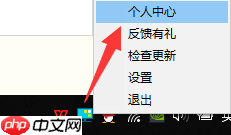
请确认你已成功安装小智桌面程序。若尚未安装,建议前往其官方渠道获取最新安装包,并完成标准安装流程。
二、启动软件并进入配置界面
安装完毕后,运行小智桌面。在主界面上,通常可在右上角或工具栏区域找到齿轮状、三点式或其他形式的“设置”图标,点击即可跳转至系统参数配置页。
三、定位快捷键配置模块
在设置面板中,浏览各分类标签,重点查找与“快捷键”“热键”“键盘操作”等关键词相关的选项区域。该模块可能被归类于“行为设置”“高级选项”或“快捷操作”等不同命名的子菜单下。
四、自定义一键整理热键
进入快捷键管理页面后,找到标注为“桌面整理”“一键归位”或类似含义的功能条目。此处通常会显示当前绑定的按键组合,或提供一个可编辑的输入框供用户自定义。

推荐选择系统中未被其他程序占用的组合键,例如“Ctrl+Shift+Z”“Alt+D”等。直接在输入框内按下目标组合键,系统将自动识别并记录。最后别忘了点击“保存”“确定”或“应用更改”按钮,确保新设置即时生效。
五、验证快捷键是否正常响应
完成设置后,切换至Windows桌面环境,按下刚设定的组合键。观察小智桌面是否立即执行文件分类、图标对齐或按类型分区等整理动作。若桌面布局迅速规整,即表明快捷键已成功激活。
六、使用提醒与常见建议
设置前建议查阅系统及常用软件的默认快捷键列表,避开冲突组合(如Ctrl+Alt+Del、Win+L等系统级热键),以免引发误触发或功能失效。
若设置后快捷键无响应,请先检查小智桌面是否处于后台运行状态;也可尝试升级至最新版本,或卸载重装以排除配置异常问题。
按照上述流程操作,你就能快速为小智桌面配置专属的一键整理热键。从此告别杂乱图标,拥抱清爽高效的数字工作空间!无论处理文档、剪辑视频,还是休闲娱乐,一个条理清晰的桌面,都能显著提升操作顺滑度与使用愉悦感。现在就开启你的整洁之旅吧!












