





在after effects中添加粒子特效,能够显著提升视频的视觉冲击力与科技感。接下来将为你逐步讲解实现方法。
一、新建合成
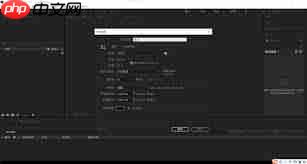
启动AE后,点击“合成 → 新建合成”,按实际项目要求设定分辨率、持续时间、帧速率等参数。
二、加载粒子发射器
通过顶部菜单栏选择“效果 → 生成 → 粒子系统”,将其拖拽至目标图层或直接应用。
三、配置粒子核心参数
- 发射数量:调节该值可控制单位时间内生成的粒子密度,影响整体繁复程度。
- 尺寸大小:调整粒子直径,适配不同风格需求,如微光点阵或大气泡效果。
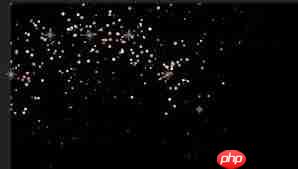
- 色彩表现:支持单色填充或使用渐变映射,赋予粒子更丰富的色彩过渡与层次感。
四、优化发射器设置
- 原点坐标:自定义发射中心位置,支持锚点绑定或手动输入XY值。
- 初始速率:决定粒子离开发射源时的快慢,影响扩散范围与节奏感。
- 角度分布:可设为定向喷射、扇形展开或全向随机,塑造不同动势逻辑。
五、精细调控运动行为
- 重力模拟:启用后粒子将受垂直方向加速度影响,营造坠落、漂浮或反重力效果。
- 风向扰动:引入水平/垂直风力参数,增强真实物理反馈与流动韵律。
- 速度缓动曲线:借助图表编辑器调整粒子生命周期内的加速/减速过程,强化动态张力。
六、启用碰撞交互
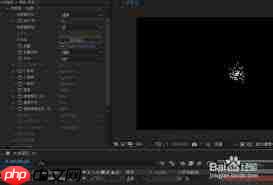
若需实现粒子间的弹跳、反弹或聚集反应,可添加“效果 → 模拟 → 粒子运动场”,并调节碰撞半径、弹性系数及阻尼衰减等关键选项。
七、增强表面质感
为粒子叠加材质细节或纹理贴图,提升真实度。例如结合“效果 → 生成 → 梯度渐变”、“CC Light Rays”或外部导入纹理图层,再通过“混合模式”(如叠加、滤色)融合呈现。
完成上述操作后,你就能在AE中高效打造出多样化的粒子动画效果。赶快动手实践,为你的创意注入鲜活生命力吧!















