





在使用 visual studio code(vscode)进行开发时,若需移除当前工作区中的某个项目文件夹,可参考以下具体操作步骤。

首先,启动 VSCode 应用程序。当多个文件夹被添加到工作区后,左侧的“Explorer”(资源管理器)面板中会并列显示所有已打开的项目文件夹名称。
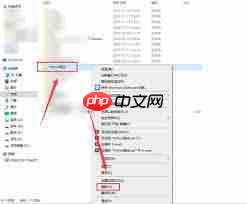
要移除其中某一个文件夹,只需在“Explorer”中右键单击对应文件夹的名称,此时将弹出一个快捷上下文菜单。
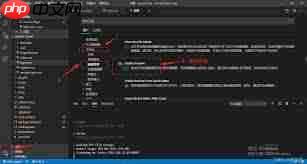
在该菜单中,选择“Close Folder”(关闭文件夹)命令。执行后,该文件夹将立即从当前工作区中卸载,并从左侧资源管理器列表中消失。
此外,你也可以使用键盘快捷方式快速完成此操作:
- 在 Windows 或 Linux 系统上,先按
Ctrl + K,松开后再按Ctrl + W; - 在 macOS 系统上,则依次按下
Cmd + K,再按Cmd + W。
该组合操作会关闭当前处于焦点状态的项目文件夹。
关闭后如需再次加载该项目,有多种途径可选:
✅ 方法一:通过顶部菜单栏操作。点击“File” → “Open Folder…”(打开文件夹…),在系统弹出的路径选择窗口中定位到目标文件夹,选中后点击“Open”即可重新载入。
✅ 方法二:利用欢迎页的“Recent Projects”(最近项目)区域。若欢迎界面处于可见状态,可在该列表中直接点击之前关闭的项目名称,VSCode 将自动恢复打开。
✅ 方法三:借助系统级快捷方式。若该项目文件夹已在操作系统中创建了桌面或任务栏快捷方式,双击该快捷方式,VSCode 便会以默认方式打开该文件夹。
以上方式均能帮助你在 VSCode 中灵活管理多项目工作区,无论是精简界面专注单一任务,还是高效切换不同开发环境,都能轻松实现。












