


确认 minecraft 已正确安装:请确保你的设备上已成功部署正版 minecraft 客户端。
明确当前游戏版本:准确识别你所使用的 Minecraft 版本号,此步骤至关重要,因 Forge 安装包必须与游戏版本严格对应,否则将无法正常运行。
二、获取 Forge 安装文件
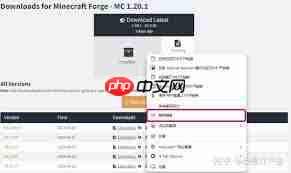
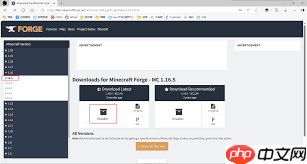
- 进入 Forge 官方网站:使用任意浏览器访问 Forge 的正式发布平台。

匹配对应版本:在官网页面中筛选出与你 Minecraft 版本完全一致的 Forge 构建版本。例如,若你的 Minecraft 为 1.16.5,则需选择标注为 1.16.5 的 Forge 下载项。
执行下载操作:点击对应版本的下载链接,保存文件至本地。该文件通常以
.jar为扩展名。
三、部署 Forge
- 启动 Minecraft 启动器:运行已安装的 Minecraft 客户端程序。
进入安装管理界面:在主菜单中定位并点击“安装”功能入口。
激活 Forge 安装模式:于安装向导中选择“Forge”作为目标安装类型。
指定安装源文件:浏览本地存储路径,选中此前下载完成的
forge-xxx.jar文件。触发安装流程:点击“安装”按钮,静待系统完成集成操作。期间可能出现权限确认或路径提示,请依界面指引完成交互。
安装收尾:当界面显示“安装成功”字样后,可关闭当前窗口。
四、检查 Forge 是否生效
重启启动器:重新打开 Minecraft 启动器应用。
查验启动配置:观察启动器左下角或版本选择区域,若 Forge 已就绪,将可见带“Forge”标识的独立启动条目,且版本号后缀含相应 Forge 标识(如
1.16.5-forge-36.2.38)。实际运行验证:选用 Forge 配置启动游戏,进入主世界——无论是新建存档还是加载旧档,只要画面正常加载、无崩溃报错、控制台未出现
ClassNotFoundException或Mod loading error类异常,即可判定 Forge 已稳定集成。
至此,Forge 已成功嵌入你的 Minecraft 环境,你可自由添加各类模组,拓展玩法边界,畅享高度定制化的沙盒体验。















